- デザイナーに頼む時間もお金もない。でも提案資料はきれいに見せたい…
- スライド資料の作成者によってデザインの品質がバラバラ…
- 生成AIを活用して提案書を作成したいけど、自社ブランドのデザインの適用のやり方がわからない…
もしあなたがこのように感じているなら、この記事はまさにうってつけです。Anthropicが2026年4月17日に発表した「Claude Design」は、デザイナーでなくても対話だけでスライドやLP、プロトタイプを作れるツールとして注目を集めています。
この記事では、Claude Designはどんなことができるのか?非デザイナーでも使いこなせる理由は何か?Claude Designを活用してブランドデザインを反映したスライドはどのように作成できるのかについてご紹介します。
読み終えたときには、Claude Designがどのようなツールで何ができるのかの知識と、Claude Designを活用して自社ブランドのデザインを適用したプレゼン資料の作成のやり方のイメージまで掴める状態になっているはずです。
Claude Designとは何か
Anthropicはこのツールを、プロのデザイナーだけでなく「デザイン経験のない創業者・プロダクトマネージャー・マーケター」を主な想定ユーザーとして設計したと明言しています。
経験豊富なデザイナーでも、限られた時間の中では数パターンしか試作できないのが実情です。
Claude Designは、そのプロトタイピングの制約をなくし、「アイデアはあるが形にできない人」にも表現の手段を与えることを目的として開発された対話型のAIデザインツールです。
Claude Designでできること
Claude Designは、対話型のAIデザインツールとして、テキストでの指示ができることはもちろん、画像・文書のアップロードや、コードベースの参照などをしてデザインを制作することができます。
それらの情報を活用し、様々なデザインの制作ができますが、画像データを生成できるわけではありません。制作物に画像を入れる場合、既存の画像を「配置・レイアウト」することが可能です。
名前にDesignが含まれていますが、生成するデザインはHTML・CSS・JavaScript・SVGを活用し再現ができる内容になります。
例えば以下のような用途のデザインだと思っていただくと分かりやすいでしょう。
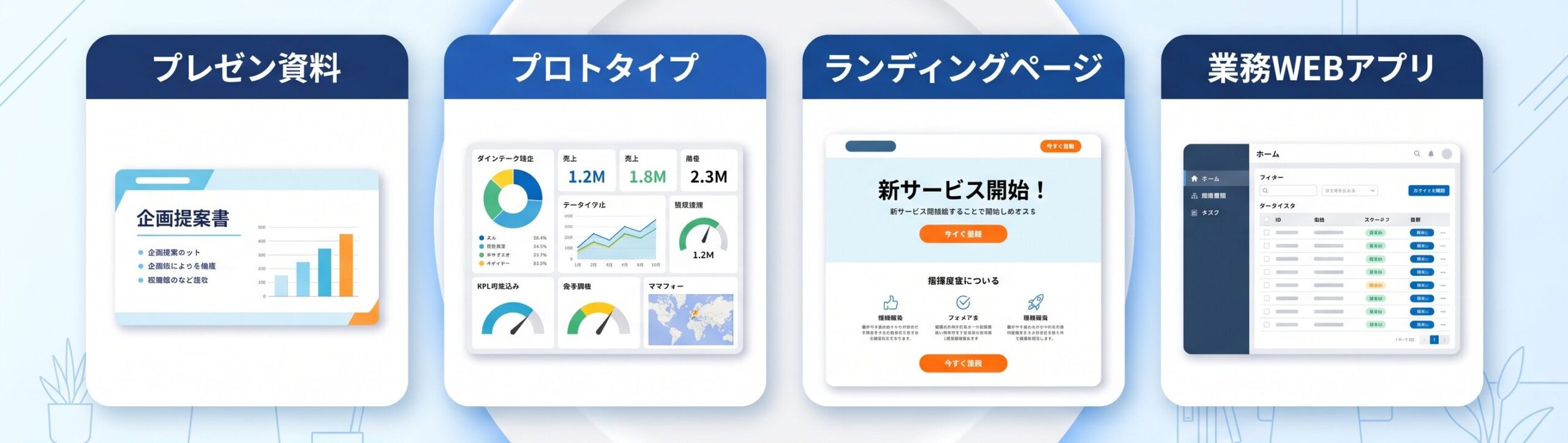
Claude Designの主な用途
それぞれの用途別に、主な「できること」と「出力形式」をまとめたものが以下になります。
| 用途 | できること | 主な出力形式 |
|---|---|---|
| プレゼン資料・スライド | 構成のラフ案から、ブランドに沿った完成デッキを生成 | HTML/PDF/PPTX |
| プロトタイプ・モックアップ | 静的なデザインをインタラクティブなプロトタイプに変換 | 標準HTML/Claude Codeへのハンドオフ |
| ランディングページ・一枚資料 | ヒーローセクションや料金表を含むページを一括生成 | 標準HTML |
| 社内ツールのUI案 | 業務フローを画面案に落とし込み、開発チームに引き渡し | Claude Code連携 |
非デザイナーでもClaude Designが使える3つの理由
非デザイナーでもClaude Designを使いこなせる理由は、デザインの専門知識を前提とせず、日常的な言葉での指示だけで使える設計になっているからです。具体的には、次の3つのポイントが挙げられます。
1. 自然言語で「目的・レイアウト・コンテンツ・対象者」を伝えるだけでよい
公式ガイドによると、良いプロンプトは
- 何を作るか(目的)
- どう配置するか(レイアウト)
- 何を表示するか(コンテンツ)
- 誰が使うか(対象者)
の4つを含むとされています。
例えば次のような指示で、実用的な最初の案が生成されます。
地域と製品ラインでフィルタできる、月次売上を示すダッシュボードを作って。
対象は営業マネージャーで、一目で異常値がわかるようにしてほしい。
2. デザインシステムを選ぶだけで適用できるブランドデザイン
組織のデザインシステム(色・タイポグラフィ・コンポーネント)が一度設定されていれば、以降に作成するすべてのプロジェクトがそのブランドを自動的に反映します。
そのため、誰でも共通のデザインで資料スライドの作成が行えるので、デザインが苦手な方でも、デザインを気にすることなく作成ができます。
※Team・Enterpriseプランの場合は組織メンバー全員に適用ができます。
3. デザインの専門用語を知らなくても意図を伝えられる設計
「色使いをもっとミニマルにして」といった構造的な変更はチャットで、「このボタンの余白を広げて」といった細かな修正はキャンバス上のインラインコメントで、レイアウトの微調整は直接編集で行います。この使い分けができれば、デザインの専門用語を知らなくても意図を伝えられます。
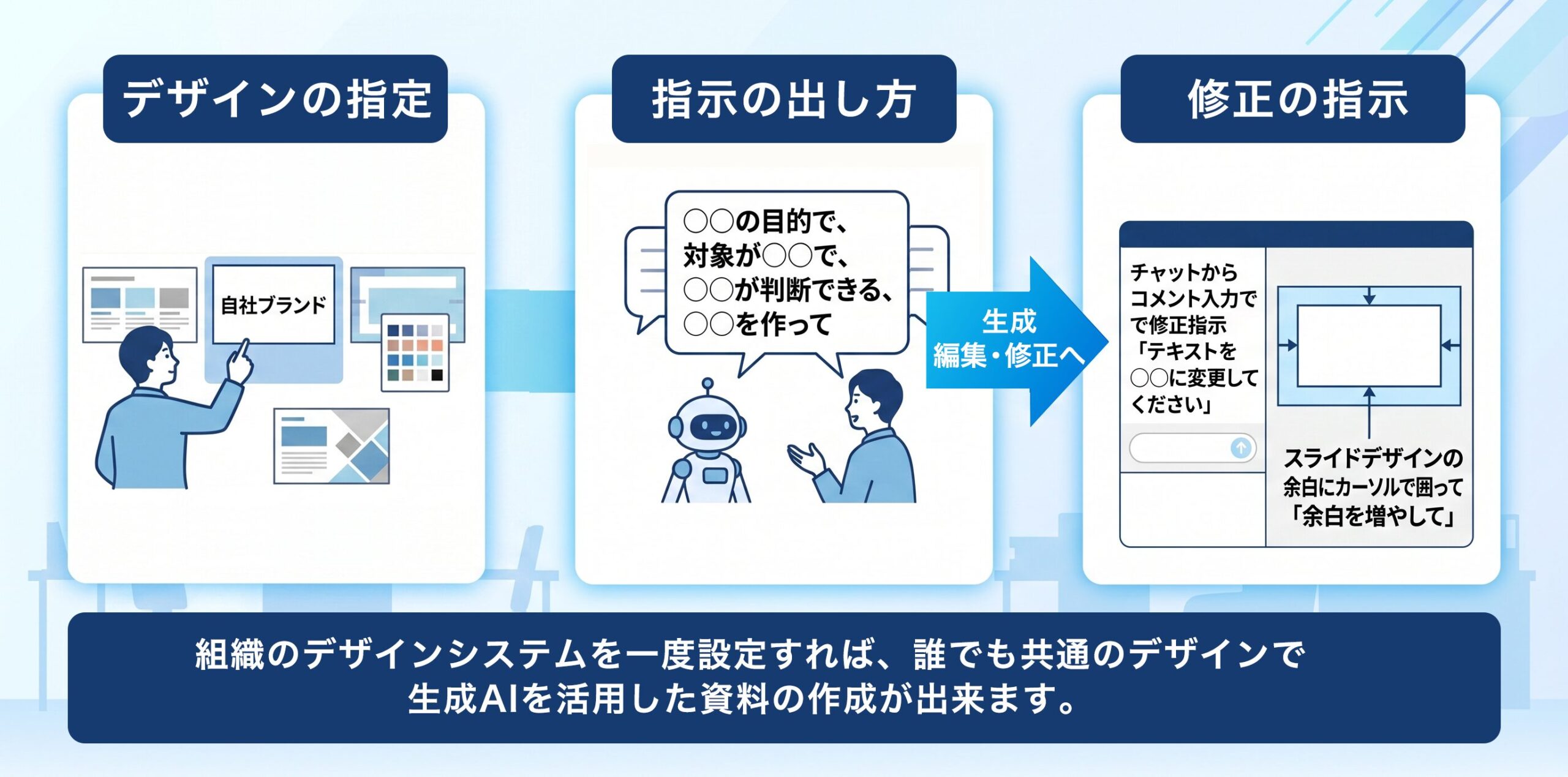
Claude Designで資料・スライド作成をする作業イメージ。
次の章では、自社ブランドのデザインを適用するためのデザインシステムの設定のやり方についてご紹介します。
この「土台づくり」を後回しにすると、出力が会社らしさのない汎用的なものになってしまいます。
Claude Designで資料作成にブランドデザインを反映させる方法
Claude Designで資料作成にブランドデザインを反映させるには、事前に「デザインシステム」を設定し、組織内に公開するという4つのステップを踏みます。設定するのはデザイナーやブランド管理者で、組織管理者からの権限付与と、会社のブランドデザインのもとになる資料(コードベース、いつも使っているプレゼン資料、ロゴなどのデザイン素材のいずれか)が事前に1つ以上必要です。
公式ガイドに沿った流れは次の4ステップです。
ステップ1:組織を作成・切り替える
claude.ai/designを開き、プロジェクト選択画面の左下にある組織名をクリックして、対象の組織を選択(または新規作成)し、案内に沿ってオンボーディングを完了させます。
ステップ2:会社のブランドデザインのもとになる資料をアップロードする
オンボーディング中、または後から組織設定画面から、ロゴ、ブランドカラーの定義、フォント、特定のデザインパーツなど、ブランドを特徴づけるデザイン素材一式をアップロードします。
| 素材の種類 | 具体例 |
|---|---|
| コードベース | ボタンやカード、入力フォームなど、画面に使う部品をあらかじめ用意してまとめたデータ。 GitHubなどからリンク・アップロードすると、「パーツ」と「見た目のルール」を読み取ります。 |
| プロトタイプ | スクリーンショット、Webのフロー画面、既存のデザインファイル |
| スライドデック・ドキュメント | 自社ブランドを反映したPowerPointやPDF。 色・レイアウトパターン・タイポグラフィを抽出する |
| 個別のアセット | ロゴ、カラーパレットファイル、タイポグラフィの仕様 |
1種類のソースだけでも開始できますが、複数用意するほどClaudeが参照できる情報が増え、精度が上がります。
ステップ3:生成されたデザインシステムを確認する
アップロード後、Claudeが組織向けのデザインシステム(UIキット)を生成します。
通常は以下の要素が含まれます。
- カラーパレット(プライマリ・セカンダリ・アクセントカラー)
- タイポグラフィ(フォントファミリー・サイズ・ウェイト)
- コンポーネント(ボタン・カード・ナビゲーションなど)
- レイアウトパターン(余白・グリッド・ページ構成)
精度を確認するには、テストプロジェクトを作り、「〇〇についてのプレゼンテーションを作って」のようなプロンプトで、意図したブランドに仕上がるかを試します。
ステップ4:チームに公開する
デザインシステムの品質に納得できたら、「Published」トグルをオンにします。
公開後は、その組織内でClaude Designのホーム画面から作成されるすべてのプロジェクトが、デフォルトではなく自社のデザインシステムを使うようになります。
活用事例:全社員が「会社のデザイン」で資料を作れる状態とは

Claude Designの本当の価値は、「1つの資料をどう作るか」ではなく、「デザインシステムを一度整えたあと、組織全体で何が変わるか」にあります。
公式ドキュメントは、デザインシステムが設定済みの状態では「以降に作成するすべてのプロジェクトが、そのブランドの色・タイポグラフィ・コンポーネントを自動的に反映する」としています。
つまり、資料作成のスキルや慣れが違う担当者同士でも、誰が指示を出しても同じブランドの資料が生成される状態を作れるということです。
これを、Googleスライドで一人ひとりが1から資料を作る従来の進め方と比べると、ブランドのばらつきが生まれる分岐点の違いがはっきり見えてきます。
| 比較項目 | Googleスライドで1から作る場合 | デザインシステム設定済みのClaude Designで作る場合 |
|---|---|---|
| スタート地点 | 白紙のスライド、または各自が保存している過去のテンプレート | 会社のブランド(色・フォント・コンポーネント)を継承した状態からスタート |
| ブランドの一貫性 | 担当者の記憶やコピー元テンプレートに依存し、資料ごとにばらつきが出やすい | 誰が作っても同じデザインシステムを参照するため、一貫性が保たれやすい |
| 属人化のリスク | 「資料作成が得意な人」に依頼が集中しやすい | 指示の出し方(目的・レイアウト・コンテンツ・対象者)を伝えられれば誰でも着手できる |
| 修正の起点 | レイアウトやデザインの調整も手作業 | チャット・インラインコメント・直接編集で調整し、ブランドから外れた指示は都度直せる |
差が生まれる分岐点は、デザインシステムという土台が、資料を作り始める前に既に用意されているかどうかです。
Googleスライドで1から作る場合、ブランドの一貫性は個人の記憶とコピー元テンプレートの精度に依存します。一方、デザインシステムが整ったClaude Designでは、その土台を毎回の資料作成が自動的に参照するため、担当者のスキル差がブランドの見た目に直接反映されにくくなります。
ただしこれは、作れば自動的にうまくいくという話ではありません。
前述のとおり、デザインシステムそのものの整備が不十分だと、Claude Designの出力も汎用的なものにとどまります。土台づくりをどう進めるかが、この仕組みが機能するかどうかの分かれ目になります。
導入前に知っておきたい注意点
Claude Designを企業で使う場合、企画・マーケティング部門だけでなく情報システム部門への説明も必要になります。以下は公式ドキュメントに基づく、確認しておきたいポイントです。
- Enterpriseプランはデフォルトで無効: 組織設定の「Capabilities」からオンにする必要があります。
- 権限を絞り込める: Enterpriseプランのカスタムロールで「Claude Design Admin」権限を設定すれば、デザインシステムの公開・組織のデフォルト設定・削除を特定のメンバーに限定できます。権限を割り当てていない場合、Claude Designにアクセスできる全メンバーがこれらの操作を行えます。
- データの保存ポリシー: アップロードしたブランド資産やスクリーンショットは永続的に保存され、他のAnthropicエンタープライズ製品と同じデータ保持・削除ポリシーに従います。現時点ではデータレジデンシー要件には対応していません。
- 段階的なロールアウトが推奨されている: 公式ガイドは「デザイン担当者数名(目安2〜4名)で構築・検証→デザインチーム全体→PM・UX担当者→全社展開」という4段階の展開を推奨しています。
デザインシステムが整わないうちに全社に開放すると、ブランドを反映しない汎用的な出力が量産されるリスクがあります。
よくある質問(Q&A)
Q. Claude Designは無料で使えますか?
Claude Designは単体の無料ツールではなく、Claude Pro・Max・Team・Enterpriseプランに含まれる機能として提供されています。利用量は各プランの既存の利用上限にカウントされ、Claude Design専用の追加料金枠はありません。料金プランの詳細は変更される可能性があるため、最新情報は公式サイトを確認してください。
Q. デザインシステムの設定は、エンジニアやデザイナーでないとできませんか?
設定自体は基本的にデザイナーやブランド管理者が担当し、組織管理者からの権限付与と、ロゴやいつも使っているプレゼン資料などのブランド素材が事前に必要です。
エンジニアの専門知識は必須ではありませんが、コードベースをアップロードして精度を上げたい場合は、社内のエンジニアと連携するとより自社らしい仕上がりが期待できます。
Q. 非デザイナーでも本当に使いこなせますか?
自然言語での指示と、事前に整備されたデザインシステムがあれば、非デザイナーでも実用的な資料を作成できます。ただし、デザインシステムそのものの整備状況によって出力品質が変わるため、最初の土台づくりには一定の準備が必要です。
Q. デザインシステムを全社展開できる状態にするまで、どれくらいの準備が必要ですか?
公式ガイドが推奨する段階的ロールアウトに沿うと、まずデザインシステムの構築・検証に一定の期間を確保し、その後デザインチーム、PM・UX担当者、全社という順に展開していく進め方になります。組織の規模や既存のブランド資産の整理状況によって必要な期間は変わります。
まとめ
本記事では、Claude Designが非デザイナーにとってどんなツールか、使いこなせる理由、デザインシステムを使ってブランドを反映した資料を作る方法までを解説しました。
自然言語で指示するだけで、ブランドに沿った資料の第一案を作れるのが、Claude Designの一番の魅力です。
この記事の重要ポイントをまとめます。
- Claude Designは、デザインの経験がない人でも、Claudeとの会話だけで資料やスライドの案を作れるAIデザインツールです。
- 「目的・レイアウト・コンテンツ・対象者」の4つを伝えるだけで、実用的な最初の案が生成されます。
- デザインシステムを一度設定して組織に公開すれば、以降は誰が資料を作ってもブランドを反映した仕上がりになります。
この記事を参考に、まずは身近な提案資料やスライド作成から、Claude Designを活用してみるのはいかがでしょうか。そして、資料作成にかかっていた時間を、本来考えるべき企画や提案の質を高める時間へと変えていきましょう。
デザインシステムづくりや組織への定着までまとめて相談したい場合は、FLINTERSの「Claude Code法人導入研修」もご活用いただけます。
Claude Codeだけでなく、Claude Designの活用方法もカリキュラムに含まれており、本記事で紹介したブランドデザインの反映方法など、貴社の状況に合わせてカスタマイズも可能です。気になる方はお気軽にご相談ください。