
「AIエージェントを使いこなしている人は、同じ時間で数倍の仕事量をこなしている」——そんな話を聞いたことはありませんか?
- Claude Codeが便利らしいけど、エンジニアじゃないと使えないのでは?
- 会社に導入したいけど、セキュリティが心配で踏み出せない…
もしあなたがこのように感じているなら、この記事はまさにうってつけです。
今回ご紹介する「Claude Code」は、もはやエンジニアだけのツールではありません。
自然言語で話しかけるだけで、フォルダ整理や報告書の作成からデータ集計まで自動化できる、非エンジニアにとっても強力な相棒に進化しています。
一方で、「ローカルのファイルや外部サービスに直接アクセスできる」という強力さは、使い方を誤れば重大なセキュリティリスクにもつながります。
この記事では、実務で検証されたプロンプトテンプレートや、企業でのガバナンス判断の実例も交えながら、Claude Codeとは何か、非エンジニアがどう業務に活かせるか、そして安全に導入するために何を決めておくべきかを解説します。
この記事を読み終えたときには、業務で使えるイメージと、安全に導入するための設計方針として考慮すべき点について、理解が深まっているはずです。
1. Claude Codeとは何か
Claude Codeとは、Anthropic社が開発したエージェント型のAIコーディングツールです。「コーディングツール」という名前がついているため、プログラミングをする人向けのツールだと思われがちですが、その本質は「自然言語で指示を出すと、AIが自律的にファイル操作やコマンド実行まで行ってくれるエージェント」であることです。
通常のClaude(チャット)との違い
普段使っているClaude、ChatGPT、GeminiなどのAIチャット画面と、Claude Codeは何が違うのでしょうか?
決定的な違いは、Claude Codeが「エージェントループ」と呼ばれる仕組みで動作している点にあります。指示を受けたClaude Codeは、①コンテキストの収集(ファイルを読む、コードを調べる)→②アクションの実行(ファイルを編集する、コマンドを実行する)→③結果の検証(テストを実行して確認する)という3つのフェーズを、タスクが完了するまで自律的に繰り返します。
| 比較軸 | Claude(チャット) | Claude Code |
|---|---|---|
| 基本動作 | 質問に答えるだけ(受動的) | 「収集→実行→検証」のループを自律的に繰り返す |
| できること | テキスト生成が中心 | ファイル操作・コマンド実行・外部サービス連携まで |
| 例えるなら | 物知りな相談相手 | 実際に手足を動かして作業してくれるアシスタント |
チャットのClaudeに「フォルダを整理して」と頼んでも、やり方を教えてくれるだけで、実際にフォルダの中身を動かしてはくれません。一方Claude Codeは、フォルダの中身を把握し(コンテキストの収集)、実際にファイルを分類・移動し(アクションの実行)、要約レポートまで作成して内容を確認します(結果の検証)。この「実際に手足を動かせる」という違いこそが、Claude Codeの本質です。
例えば、生成AIでテキストを作成し、資料ファイルに反映するケースで流れを比較してみても、エージェントが動いてくれる分、複数のツールを行き来する時間のロスがなくなっているのがわかります。
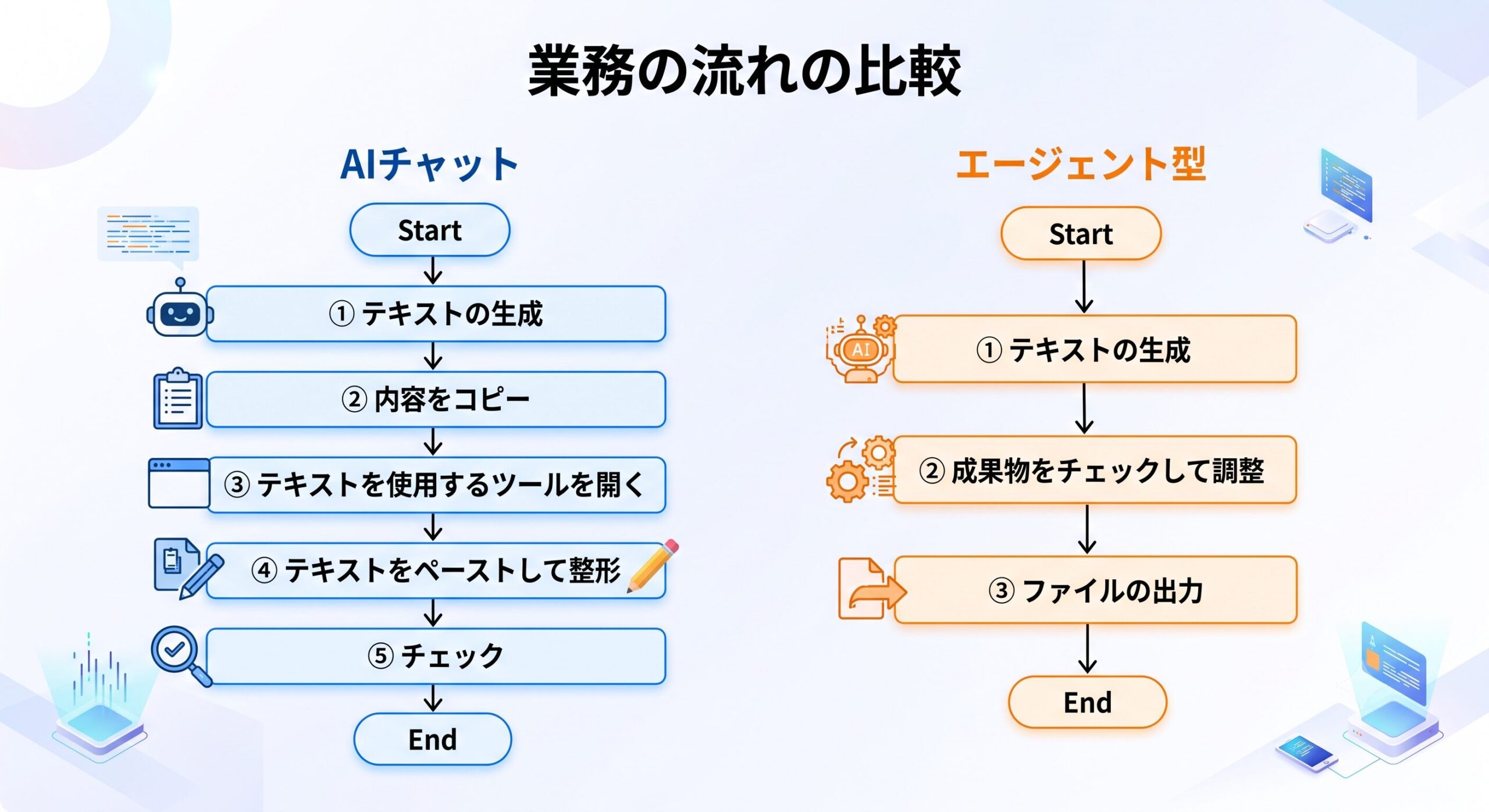
AIチャットとエージェント型の業務の流れの比較例
AIエージェント活用に関する研修では、しばしばこのようなメッセージが伝えられます。
AIエージェントを使いこなしている人は、同じ時間で数倍の仕事量をこなしている。
これは、上記のステップの違いだけをみても、あながち大げさな話ではないということが分かります。
「あとで覚えればいい」と後回しにしているうちに、使いこなしている人との差は開いていくため、利用できる環境がある方は、ぜひこの機会に利用を検討してみてはいかがでしょうか?
Claude Codeはエンジニアじゃなくても使えるのか?
かつては「黒い画面(Mac:ターミナル Win:コマンドプロンプト)」のエンジニアが利用するものというイメージがありました。しかし今は違います。
※以降「黒い画面」についてはターミナルで統一表記します。
- これまで: コマンドを暗記し、1文字も間違えずに正確に打ち込む必要があった。
- 現在: 「ダウンロードフォルダをPDF・画像・ドキュメントごとに整理して」と、日本語で話しかけることでも実行ができる。
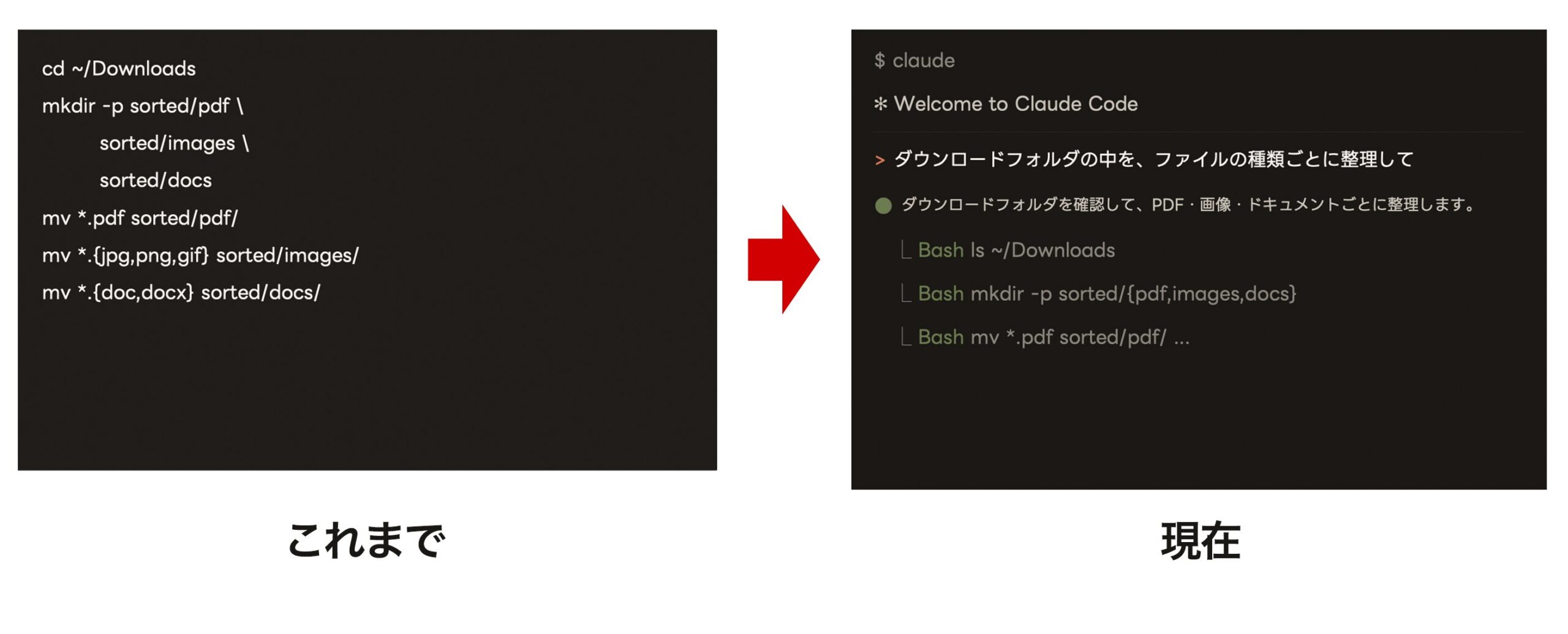
ターミナル画面
「自然言語で話しかけている」——これがもう一つの重要なポイントです。
コマンドを暗記して打ち込むプログラミング経験の有無は、もはやClaude Codeを使う上での障壁ではなくなりました。
ですが、WEBで「Claude Codeの操作方法」を調べても、ターミナルのキャプチャが多く投稿されていてハードルが高そうと感じると思います。
実際に、これまでターミナルを操作したことがない方の場合、マウス操作やクリックで直感的にコンピュータへ命令を出せる画面ではなく、テキストのみの操作を扱いづらいと感じることでしょう。
そんな懸念も解消することができます。
実は、Claude Codeを動かせる場所は複数あります。ターミナル画面は操作方法の1つに過ぎませんので、その他の操作方法について違いを交えてご紹介します。
主に以下の3つの操作方法があり、画面の見え方も異なります。
- ターミナル(PC単体/VS Code内蔵のいずれも操作は同じ)
- Claudeデスクトップアプリ
- VS Code上の拡張機能
VS Code(正式名称:Visual Studio Code)は、Microsoft社が無料で提供している「プログラムのコードを書くためのソフト」です。文章を書くときにWordを使うのと同じように、エンジニアがコードを書くときに使う、いわば「エンジニア版のメモ帳」のようなものです。
画面や操作での違いについて、以下にまとめますのでご参考にしてみてください。
| 項目 | ターミナル(PC単体/VS Code内蔵) | Claudeデスクトップアプリ |
VS Code拡張機能
|
| 見た目 | 文字だけの黒い画面(VS Code内蔵の場合はコードエディタの中に表示) | チャットアプリのような画面 |
チャット欄+差分ビューのパネル
|
| 操作方法 | キーボードのみ | クリック中心(チャット感覚) |
クリック中心(ボタン・パネル操作)
|
| コードの確認しやすさ | 低い(色つき文字のみ。VS Code内蔵ならファイルツリーが隣に見える分、多少確認しやすい) | 低い(コード編集画面はない) |
高い(左右の差分表示あり)
|
| 変更前の計画確認 | 文字での説明のみ | 文字での説明のみ |
Markdown文書として画面表示・編集可
|
| 非エンジニアへの馴染みやすさ | 低い | 高い | 中〜高 |
| 主な用途 | 高度な操作・自動化向き | 気軽な相談・チャット向き |
実装・レビュー作業向き
|
| VS Codeが必要か | 任意(PC単体なら不要、VS Code内蔵なら必要) | 不要 | 必要 |
なお、「PC上のターミナル」と「VS Code上のターミナル」は、同じCLI(コマンドライン)としてのClaude Codeを、OS標準のターミナルから起動するか、VS Codeというエディタに内蔵されたターミナルパネルから起動するかの違いにすぎません。
VS Codeはあくまで編集中のファイルを隣に表示する「ファイルビューアー」として使われているだけで、Claude Code自体の動き方が変わるわけではない点にご注意ください。
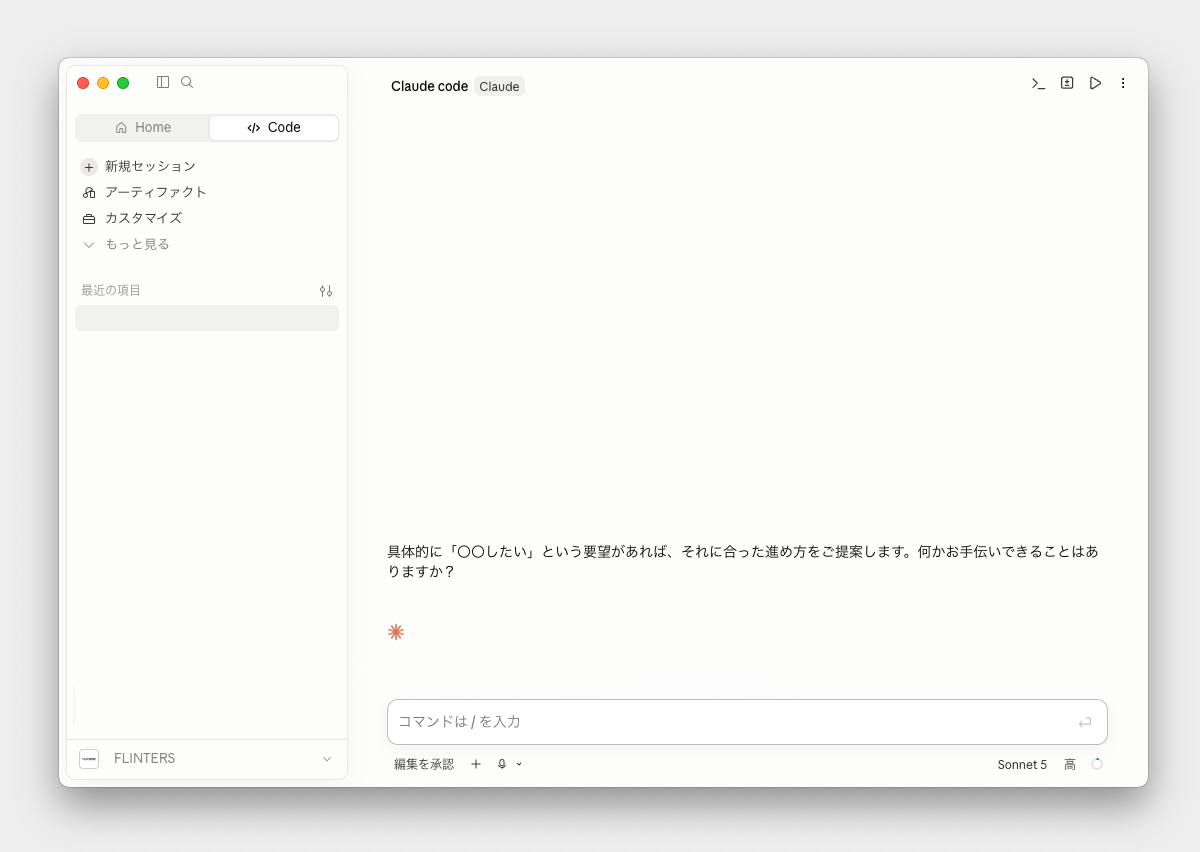
Claudeデスクトップアプリの画面イメージ
スクリプト連携やサードパーティ基盤の利用など、一部の高度な用途はターミナル操作が必要なケースがございますが、非エンジニアの方がClaude Codeを使うなら、ターミナル操作が不要なClaudeデスクトップアプリが最も取り組みやすい選択と言えるでしょう。
一方で、この記事の第2章では、あえてターミナル上のClaude Codeを使った活用事例をご紹介します。実際に触れてみると「文字を打って話しかけるだけ」であることが分かり、ターミナルへの苦手意識はぐっと下がるはずです。
Claude CodeとClaude Coworkの関係
Claude Codeと合わせてよく話題になるのが「Claude Cowork」です。
Claude CoworkはClaude Codeと同じエージェント技術基盤の上に構築されたツールであり、コーディング以外の作業に特化した機能も用意されています。
CoworkはGUI操作で完結するため非エンジニアでも扱いやすく、Codeはターミナル操作が必要な分、より深い制御ができるエンジニア向けの設計になっています。
非エンジニアの方であれば、「まずCoworkで慣れてから、必要に応じてCodeへ移行する」というルートも有効です。

2. Claude Codeでできること——非エンジニアの業務活用ユースケース集
Claude Codeでできることといえば、コード生成やバグ修正を思い浮かべる方が多いでしょう。もちろんそれも得意ですが、この記事では非エンジニアの実務にそのまま使える活用ユースケースを中心にご紹介します。
エンジニア向けにできること(概要)
- コード生成・編集: プロジェクト全体のファイルを読み込み、複数ファイルを横断して修正できる
- バグ修正: エラーメッセージを渡すだけで、原因の特定から修正、テストまでを自動でループしてくれる
- Git操作の自動化: コミット、ブランチ作成、プルリクエスト作成までを自然言語の指示だけで実行できる
非エンジニアの実務で使えるユースケース2選
ここからが本題です。ターミナル上のClaude Codeで、コピーしてそのまま試せるプロンプト例をご紹介します。いずれも操作は「フォルダに移動して、日本語で話しかける」だけです。
① 日報・週報・業務報告書の自動生成
プロジェクトのフォルダ内にある「日々の作業メモ」や「作成したファイル」をClaude Codeにスキャンさせ、社内提出用の綺麗な報告書(Markdown形式)を自動生成させるパターンです。
散らばったメモや成果物から「今週やったこと」を思い出しながら報告書を書く時間が、まるごと不要になります。
Claude Codeは「起動したフォルダ」が作業対象になるため、対象フォルダへ移動してから起動するのがポイントです。また、ファイルの作成前には必ず許可確認が表示されるため、非エンジニアの方でも安心して試すことができます。
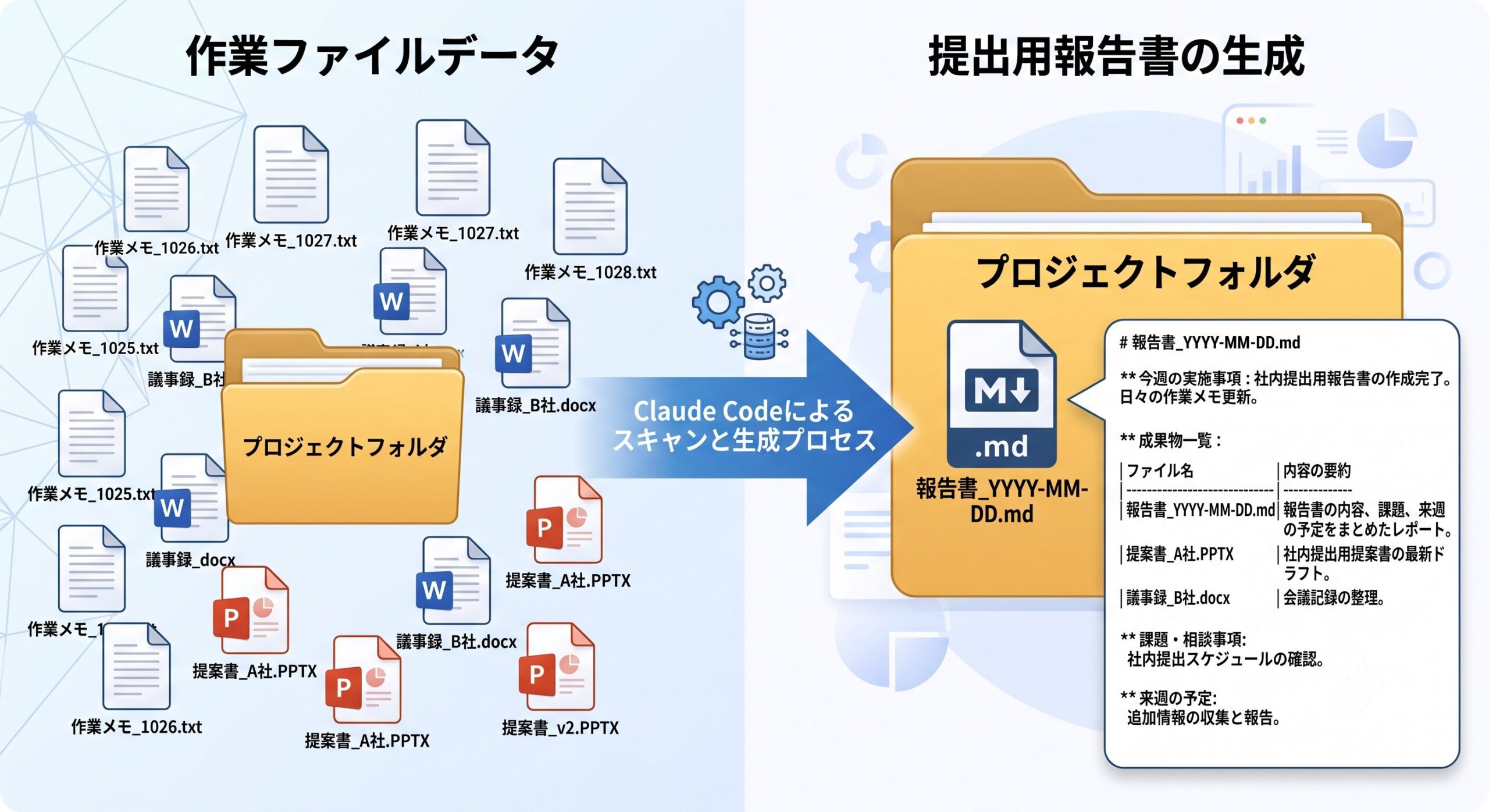
業務報告書の自動生成
設定手順
- ターミナルを開き、
cd ~/Desktop/プロジェクトAのように作業メモや成果物があるフォルダへ移動 claudeと入力してClaude Codeを起動- 以下のプロンプトを入力して実行
このフォルダの内容をもとに、社内提出用の週報を作成してください。
【依頼内容】
STEP 1:情報収集
1. フォルダ内の作業メモ(メモ・議事録・TODOなどのテキストファイル)を読み込んでください
2. 今週(月曜〜今日)に作成・更新されたファイルを一覧化し、それぞれの内容を1行で要約してください
STEP 2:週報の作成
「週報_YYYY-MM-DD.md」というファイル名で、以下の4セクション構成でまとめてください
1. 今週の実施事項:作業メモと更新ファイルから、実施した業務を箇条書きで整理(重要なものから順に、最大10項目)
2. 成果物一覧:作成・更新したファイル名と内容の要約を表形式で記載
3. 課題・相談事項:メモ内の懸念・未解決事項を抽出(該当がなければ「特になし」と明示)
4. 来週の予定:メモ内のTODO・期限付きタスクから来週対応すべきものをリストアップ
STEP 3:仕上げ
- 上司がそのまま読める丁寧な文体に整えてください
- 事実とメモからの推測が混ざる場合は、推測部分に「(推測)」と明記してください
- 完成したらファイルを保存し、内容の要点を報告してください
毎日の終業前に実行すれば日報として、金曜に実行すれば週報として、同じ仕組みをそのまま使い回せます。
② CSV・Excelのデータクリーニングと集計
リード一覧やアンケート結果、イベントの申込者リストなど、「表記がバラバラで汚れた表データ」の整形は、Claude Codeの鉄板ユースケースです。
Claude Codeは内部でデータ処理用のスクリプトを自動で書いて実行するため、チャットAIのように貼り付けの文字数上限を気にする必要がなく、数万行のデータでもそのまま処理できます。
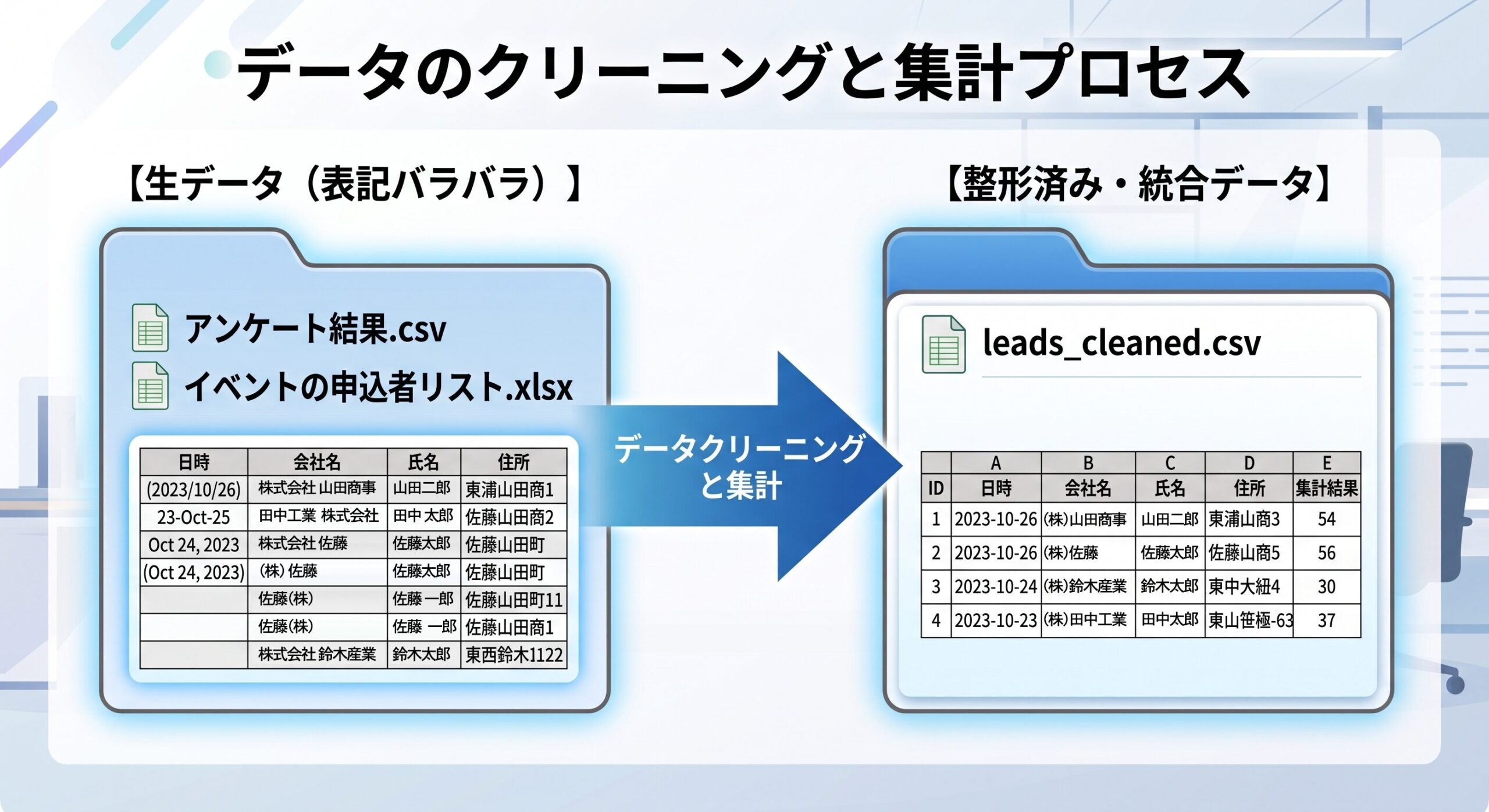
データのクリーニングと集計プロセス
設定手順
- ターミナルを開き、
cdでCSVやExcelファイルがあるフォルダへ移動 claudeと入力してClaude Codeを起動- 以下のプロンプトを入力して実行(ファイル名はご自身のものに置き換えてください)
leads.csvのデータクリーニングと集計をお願いします。
【依頼内容】
STEP 1:データの確認
- まずファイルを読み込み、列構成・行数・データの状態(欠損・重複・表記ゆれ)を報告してください
STEP 2:クリーニング
1. 完全に重複している行を削除してください
2. 会社名の表記ゆれを統一してください(例:「株式会社」と「(株)」、全角/半角、前後の空白)
3. メールアドレスの形式が不正な行は削除せず、errors.csvとして別ファイルに分離してください
4. 日付列の形式をYYYY-MM-DDに統一してください
STEP 3:集計と出力
1. クリーニング後のデータをleads_cleaned.csvとして保存してください
2. 集計サマリー(総件数・重複削除数・エラー分離数・会社規模別の件数)をMarkdownの表で提示してください
※元のleads.csvは変更せず、必ず別ファイルとして保存してください
元ファイルを変更せずコピーに対して処理させるのが、安心して使うためのコツです。
ここでご紹介した2つの活用事例は、あくまで入り口に過ぎません。
同じ要領で、PDF資料の内容の一括要約、大量ファイルのリネーム、複数の議事録からの論点整理など、「ファイルを扱う繰り返し作業」であれば幅広く応用できます。
まずは自分の業務の中で「毎週同じ手順でやっている作業」を1つ選び、Claude Codeに任せてみることが、業務効率化の近道です。
3. Claude Codeの使い方——CLAUDE.mdで「育てるほど賢くなる」環境を作る
基本セットアップ
Claude Codeを使い始めるための準備は、思っているよりシンプルです。
- 公式インストーラー(推奨・Node.js不要)でインストール。
npmを使う場合はnpm install -g @anthropic-ai/claude-codeを実行(Node.jsが必要) - Pro以上の有料プランまたはAPIキーで認証
インストール後、ターミナルでclaudeと入力して対話画面が起動すれば準備完了です。
初回起動時には、/initコマンドを実行すると、フォルダの内容をClaude Codeが自動で分析し、CLAUDE.mdの下書きを生成してくれるため、ゼロから書き始める必要はありません。
CLAUDE.mdとは:Claude Codeの「指示書」
Claude Codeを本当に使いこなす上で欠かせないのが「CLAUDE.md」というファイルの設計です。
CLAUDE.mdとは、Claude Codeが毎回のセッション開始時に必ず読み込む「指示書」のことです。プロジェクトの前提・ルール・命名規則などをここに書いておくことで、毎回同じ説明を繰り返す必要がなくなります。
書くべき5項目
- コーディング規約: 命名規則・インデントスタイル・使用フレームワーク
- 禁止事項: 触ってはいけないファイル・実行してはいけないコマンド
- 前提情報: プロジェクトの目的・関係者・用語定義
- ディレクトリ構造: フォルダの役割と使い分け
- よく使うコマンド: デプロイ手順・テスト実行方法
チーム共有のためのGit管理
CLAUDE.mdはGitリポジトリのルートに配置してコミットしておくことで、チーム全員が同一ルールのもとでClaude Codeを利用できるようになります。
「育てるほど賢くなる」サイクル
CLAUDE.mdは一度書いたら終わりではありません。
以下のサイクルを繰り返すことで、Claude Codeは使うほどに賢くなっていきます。
- 何度も指摘したこと・繰り返し伝えた前提は、都度CLAUDE.mdに追記する
- 作業手順書である「Skills」を自作・カスタマイズしてワークスペースに蓄積する
- 「保存後は必ずlintをかける」「危険なコマンドは事前にブロックする」といったガードレールを「Hooks(イベント発火トリガー)」で設定する
書けば書くほど毎回の説明コストが下がり、チーム共有の資産にもなります。
これがCLAUDE.md設計の本質です。

4. 料金体系
さて、できることが見えてきたかと思いますので、料金についてご紹介します。
Claude Codeを利用するには、以下のいずれかのプランへの加入が必要です。
| プラン | 月額目安 | Claude Code | 使用量目安 |
|---|---|---|---|
| Free | 無料 | 不可 | — |
| Pro | $20/月 | 可 | 標準容量(1日数タスクで上限に達する可能性) |
| Max 5x | $100/月 | 可 | Proの5倍 |
| Max 20x | $200/月 | 可 | Proの20倍 |
| Team | $25〜$125/席/月 | 可 | 席種別 |
※上記は月払い・税別の金額です。料金・プラン内容は変更される場合がありますので、最新の正確な金額は、必ずClaude公式の料金ページでご確認ください。
Claude Codeはプロジェクト全体のファイルを読み込んで作業するため、通常のチャット利用に比べてトークン消費が大きく、Proプランは比較的早く上限に達しやすい傾向があります。
業務で日常的に使う場合は、Max 5x以上のプランを検討するとよいでしょう。
現在の使用量は/usageコマンドでいつでも確認できます(APIキーによる従量課金で利用している場合は、/costコマンドでセッションごとのコストを確認できます)。
5. 導入・活用時のセキュリティ——組織を守るために知っておきたいこと
Claude Codeのようなコーディングエージェントは、チャット形式のAIとは根本的に異なるリスクを持っています。組織として導入する際は、この違いを正しく理解しておくことが欠かせません。
エージェント特有のリスク(チャットとの根本的な違い)
| 比較軸 | AIチャット | コーディングエージェント |
|---|---|---|
| 影響範囲 | 画面内の会話のみ | ローカルPCのファイル+接続先サービス全般 |
| 漏洩経路 | 貼り付けた内容のみ | アクセスを許可した全領域 |
| 取り消し | 会話を閉じれば終わり | エージェントを止めても、悪意あるスクリプトの影響は残る可能性がある |
チャットであれば「会話を閉じる」ことでリスクを閉じ込められますが、エージェントはローカルのファイルシステムや接続済みの外部サービスまで操作対象になります。この影響範囲の広さこそが、組織導入において最も注意すべきポイントです。
5つのリスクカテゴリー
Claude Codeを組織で使う際に想定すべきリスクは、大きく次の5つに分類できます。
セキュリティガバナンスを検討する時の参考にしてください。
- プロンプトインジェクション: 読み込ませたPDF・Webページ・議事録などに、悪意ある指示があらかじめ埋め込まれているケース
- 野良Plugin/Skills/MCPの利用: 任意のBashコマンド実行・ファイル読取・外部への情報送信が可能になってしまうケース
- サプライチェーンアタック: 依存パッケージや拡張機能の配布経路そのものが汚染され、そこから侵入されるケース
- 認証情報の漏洩:
.envファイルやAPIキーへの意図しないアクセス - 過剰な権限付与: 業務上必要な範囲を超えたディレクトリ・サービスへのアクセスを許可してしまうケース
これらのリスクに対して「これさえやれば完璧」という単一の対策はありません。認証情報のアクセス範囲を必要最小限に絞る、複数の防御策を組み合わせるなど、多層的に対処することが推奨されます。
組織のガバナンス判断事例
組織でClaude Codeを導入する際には、実際に次のようなガバナンス判断を行うケースがあります。ここでは、FLINTERSが自社導入時に実際に行った判断を一部ご紹介します。
- 野良MCP・野良Skillsの使用禁止: Anthropic公式または自社構築のもののみを許可しています。Snykの調査(ToxicSkills)では、公開されているAIエージェント向けSkillsの36%に何らかの脆弱性が確認され、Claude Codeなどを標的とした悪意あるペイロードも1,467件報告されています(出典:Snyk)。
- コネクターは必要最小限に絞る: コネクターに接続したClaudeアカウントが流出することは、そのアカウントが接続しているサービス全体の情報漏洩と同じ意味を持つと捉え、接続先は必要最小限に絞る方針にしています。
AIに渡してはいけない情報カテゴリー
経営リスクに直結する情報として、以下のようなカテゴリーは特に慎重に扱う必要があります。
| カテゴリ | 具体例 | 漏洩時の主要リスク |
|---|---|---|
| 個人情報 | キャンペーンで回収した個人情報 | 個人情報保護法違反・損害賠償 |
| クライアントデータ | 機密情報・未発表商品情報 | NDA違反・契約解除・訴訟 |
| クライアント認証データ | 媒体の予算操作が可能な認証情報 | 不正出稿・予算流出 |
| 採用・人事情報 | 査定・給与・履歴書情報 | 従業員の信頼喪失・労働問題 |
組織導入前に決めるべき3つのルール
セキュリティが心配で導入に踏み出せない、という場合は、まず以下の3つを決めることから始めましょう。
- 使えるMCP/コネクターのホワイトリスト化: 公式提供のものと自社構築のものだけを許可する
- 見せてよい情報/見せてはいけない情報の定義: Claude Codeに渡してよい情報の範囲をあらかじめ明文化する
- 操作承認フローの設計: 特に外部送信・削除・権限変更を伴う操作については、承認のプロセスを設ける
この3つを事前に決めておくことで、スムーズな全社展開につなげやすくなります。
6. よくある質問(Q&A)
Q. どのパソコンでも使えますか?
A. macOS・Windows・Linuxの主要なOSに対応しています。特別に高性能なパソコンは必要なく、ターミナルが使える一般的な業務用PCであれば問題なく動作します。社内のOSが混在している環境でも、チーム全体で同じように導入できます。
Q. Claude CodeとClaude Coworkの違いは?
A. 技術的には同一エンジン上で動作しており、Claude CoworkはClaude Codeと同じエージェント技術基盤の上に構築されたツールです。わかりやすい違いは操作インターフェースにあり、CoworkはGUI操作で非エンジニア向けに、Codeはターミナル操作でより深い制御ができるように設計されています。「まずCoworkで慣れてからCodeへ」というステップアップも有効なルートです。
Q. 野良MCPとは何が危険なのですか?
A. MCPはClaude Codeに外部サービスとの連携機能を追加する仕組みで、「野良MCP」とはその中でも出所不明な非公式のものを指します。悪意あるものを導入すると、パソコン上で任意の操作を実行されてしまう危険があります。実際に、Snykの調査(ToxicSkills)では、公開されているAIエージェント向けSkillsの36%に何らかの脆弱性が確認され、Claude Codeなどを標的とした悪意あるペイロードも1,467件報告されています(出典:Snyk)。公式提供・自社構築のMCPのみを使用することを原則にしてください。
Q. セキュリティが心配で社内導入できません。まず何から始めればいいですか?
A. 「使えるMCP/コネクターのホワイトリスト作成」→「見せてよい情報の定義」→「操作承認フローの設計」という3ステップで整備を進めることができます。この3つを事前に整理しておくことで、スムーズな全社展開につなげやすくなります。
とはいえ、自社の環境やセキュリティ要件に合わせてどこまで許可すべきか、判断に迷う場面も多いはずです。そうした場合は、FLINTERSのClaude Code研修で、貴社の状況・環境に合わせた設定のアドバイスや研修プランのご案内も行っていますので、あわせてご覧ください。
Q. CLAUDE.mdとは何ですか?
A. Claude Codeが毎回のセッション開始時に自動で読み込む「指示書ファイル」です。プロジェクトの前提・禁止事項・命名規則などを書いておくことで、毎回同じ説明を繰り返す必要がなくなります。Gitリポジトリに含めておけば、チーム全員が共通ルールのもとで利用できます。
Q. Skillsとは何ですか?
A. Skillsは、Claude Codeによく使う作業手順やチェックリストを覚えさせておける仕組みです。「SKILL.md」というファイルに手順を書いて保存しておくと、関連する会話の際にClaude Codeが自動的に使ってくれるほか、「/スキル名」と入力していつでも直接呼び出すこともできます。CLAUDE.mdと違い、Skillsの内容は実際に呼び出されたときにだけ読み込まれるため、詳しい手順書を用意しておいても普段の会話のコストが増えない点が特徴です。なお、以前は別の機能だった「カスタムスラッシュコマンド」はSkillsに統合されており、現在は同じ仕組みとして扱われています。
Q. 料金はどのくらいかかりますか?
A. Pro($20/月)から利用を始めることができます。ただし、Claude Codeはプロジェクト全体を読み込むためトークン消費が多く、業務で日常的に使うのであればMax 5x($100/月)が実用的な最低ラインといえます。現在の使用量は/usageコマンドでいつでも確認できます。最新の料金は公式ページをご確認ください。
まとめ
Claude Codeは、「エンジニアだけのツール」から「非エンジニアも使いこなせるエージェント」へと進化しています。自然言語で話しかけるだけで、報告書の自動生成・データクリーニングといった業務が自動で動くようになります。
難しく考える必要はありません。この記事の第2章で紹介したプロンプトをコピーして、まずは身近なフォルダで試してみてください。「実際に手足を動かしてくれるAI」の体験は、一度触れると手放せなくなるはずです。
使いこなすカギは、CLAUDE.mdを育てることです。書けば書くほど毎回の説明の手間が省け、チームでの共有資産にもなっていきます。
組織導入における最大の壁は、多くの場合セキュリティへの不安です。しかし、「野良MCP禁止」「見せてよい情報の定義」「操作承認フローの設計」という3つのルールを整備することで、実用レベルの安全性の確保につながります。