- 自社サイトのSEOを改善したいが、どこから手をつけるかで毎回止まる
- ツールの数字は見ているものの、施策に落とすところが担当者の勘に頼っている
- ClaudeでSEO分析ができると聞いたが、何を入れればいいのか分からない
もしあなたがこのように感じているなら、この記事はまさにうってつけです。
seo-auditは、Anthropicが公式に配布しているMarketingプラグインに入っているスキルです。
サイトのURLを渡すと、SEOの状態を調べたうえで、優先順位のついた改善プランまで返してくれます。追加費用はかからず、有料プランのClaudeデスクトップがあれば今日から使えます。
この記事では、プラグインを追加する手順から実行の流れ、返ってきたレポートを実務で使うときの注意までを、画面つきで順に見ていきます。
読み終わるころには、自社サイトのSEO対策として必要な改善の出し方がわかる状態になるはずです。
本記事の概要と前提環境
本記事は有料プラン(Pro・Max・Team・Enterprise)でClaudeデスクトップをお使いの方を対象としています。スキルを使うにはコード実行が有効になっている必要があります。記載した仕様は2026年9月24日時点の公式ドキュメントに基づいています。
ClaudeでSEO分析ができるseo-auditとは?何が手に入るのか
対象サイトのURLを渡すだけで、調査からレポート作成までをClaudeが一続きで進めます。手作業で分けていた現状調査と資料化が、1回の依頼にまとまります。
seo-auditとは、対象サイトのSEO状態を5つの観点から調べ、実行できる改善アクションまで落とし込んでレポートを出力する公式スキルです。

seo-auditの活用概要イメージ
使い始める前に押さえておきたい前提は2つだけです。
- seo-auditは単体では配布されておらず、Marketingプラグインの中のひとつとして提供されています。プラグインはスキル・コネクタ・スラッシュコマンドをひとまとめにしたパッケージなので、これを1つ追加すればseo-auditが使えるようになります。
- スキルは自分で呼び出す必要がなく、関連する依頼をしたときにClaudeが自動で参照します。明示的に起動したいときは、入力欄で「/」を打って呼び出すスラッシュコマンドを使います。一度追加すればチャットタブとCoworkの両方で使えます。
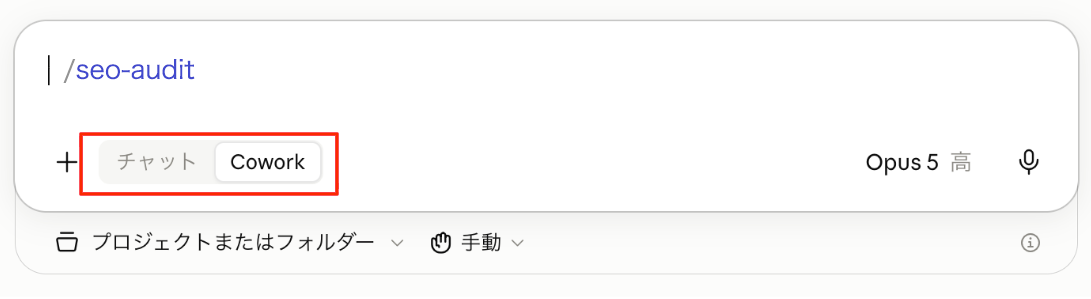
チャットとCoworkタブの画面イメージ
返ってくるレポートの中身
出力は7つのブロックに分かれています。レポートの構成そのものがスキルに書き込まれているため、実行するたびに同じ形で返ってきます。
| 出力ブロック | 中身 |
|---|---|
| Executive Summary | SEO健全性の総括を3〜5文。強み、上位3つの優先事項、全体評価 |
| Keyword Opportunity Table | キーワード機会を15〜25件、Opportunity score順に。難易度・現在順位・検索意図・推奨コンテンツ形式つき |
| On-Page Issues Table | ページ別の問題を、Critical・High・Medium・Lowの4段階で。推奨する修正方法つき |
| Content Gap Recommendations | ギャップごとに、狙うトピック・なぜ重要か・推奨フォーマット・優先度・想定工数 |
| Technical SEO Checklist | 項目別にPass・Fail・Warningで判定 |
| Competitor Comparison Summary | キーワード数、コンテンツの厚み、公開頻度、被リンクシグナルなどを競合と並べて比較 |
| Prioritized Action Plan | Quick Wins(今週やること)とStrategic Investments(今四半期に計画すること)の2つに分けて提示 |
マーケターの実務で効いてくるのは、最後のアクションプランでしょう。短期間で終わる作業と、工数のかかる施策が分けて出力されます。
Quick Wins(今週やること)に並ぶのは、こうした作業です。
- タイトルタグの修正
- メタディスクリプションの追加
- リンク切れの修正
- alt属性の追加
Strategic Investments(今四半期に計画すること)には、工数のかかる施策が入ります。
- トピッククラスターの構築
- ピラーページの作成
- 被リンク獲得
- サイト構造の刷新
それぞれに想定インパクトと工数見積もりが付くので、改善タスクを計画するときにそのまま使えます。
seo-auditの5種類の監査タイプについて
seo-auditには監査タイプというものが5種類あり、どれかを指定することで、指定した内容に応じて返ってくる内容が変わります。
| 監査タイプ | 何を調べるか | こんなときに |
|---|---|---|
| Full site audit | 全項目を網羅する端から端までのSEOレビュー | まず現状を把握したい。指定しなければこれが選ばれる |
| Keyword research | トピックやドメインのキーワード機会を特定する | 次の記事で何を狙うかを決めたい |
| Content gap analysis | 競合が上位を取っていて自社が取れていないトピックを探す | 競合に負けている領域を洗い出したい |
| Technical SEO check | クロール性、速度、構造化データ、インフラの問題 | 順位が伸びない原因がサイト側にないか確かめたい |
| Competitor SEO comparison | 特定の競合との一対一のベンチマーク | 特定の1社と比べた立ち位置を知りたい |
部分的な分析目的ではなく、はじめて動かすなら、まずはFull site audit(以下:日本語表記のフルサイト監査で表記)で全体像を見るのがおすすめです。
【手順】Marketingプラグインを追加する
プラグインの追加はカスタマイズ画面から行います。作業は1分ほどで終わります。
- Claudeデスクトップの左サイドバーから「カスタマイズ」を開く
- 「プラグイン」タブを選び、「探索」に切り替える
- 検索窓に「seo-audit」と入力する。スキル名で検索してもMarketingプラグインが表示される
- 「追加」をクリックする

公式プラグインseo-auditの追加確認
追加が終わると「自分のもの」に並びます。この状態で、Marketingプラグインに含まれるスキルとスラッシュコマンドが使えるようになります。
【手順】seo-auditを実行する
ここからは実際に活用する方法についてです。実行はチャットタブでもCoworkでも行えます。
- 入力欄に「/」を入力する。インストール済みプラグインのコマンド一覧が表示される
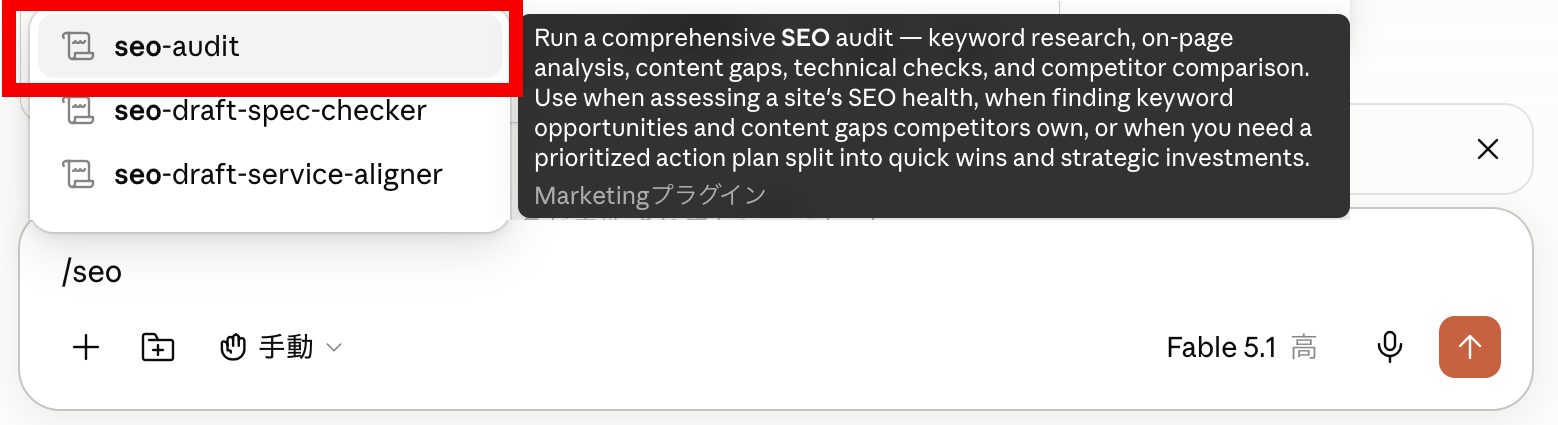
seo-auditの実行手順01
- 一覧から seo-audit を選び実行する
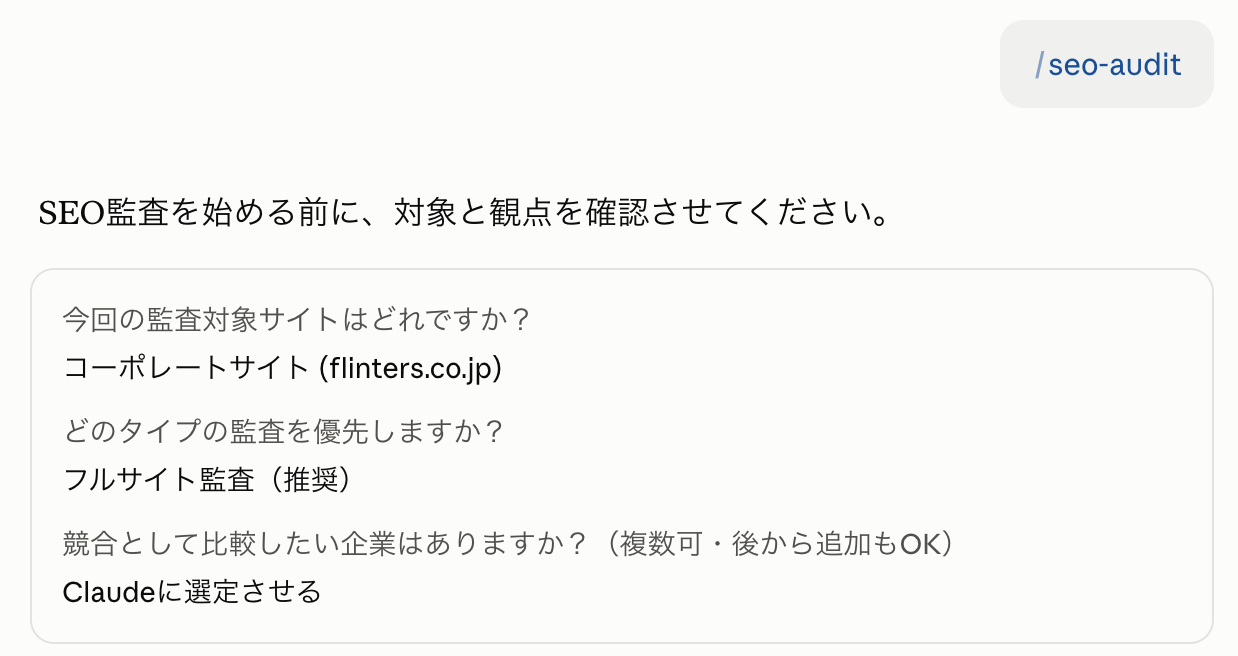
seo-auditの実行手順02
- Claudeからの確認に答えながら進める
seo-auditが求めてくる情報は次の4つです。入力項目 必須か 内容 URLまたはドメイン 必須 監査対象のサイト。キーワードリサーチが目的ならトピックやキーワードでもよい 監査タイプ 必須(未指定ならフルサイト監査) 前の章で選んだ5種類のいずれか ターゲットキーワード 任意 すでに狙っている、または狙いたいキーワード 競合 任意 比較対象のドメインや企業名 4つとも自分で入力内容を事前に用意する必要はありません。
渡していない項目があれば、Claudeは進める前に質問してきます。この「足りなければ聞く」挙動がスキル自体に書き込まれているため、埋めていない欄があっても止まってしまうことはありません。
競合を指定しなかった場合も同じです。監査タイプが競合データを必要とするなら、Claudeがドメインとキーワードの状況からWeb検索で2〜3社の候補を特定し、それを前提に進めます。
このように、直接入力して指示しなくても、依頼書に記入する感覚で、必要な項目を選択肢から選択をして進めることが可能です。
テキストで依頼する場合は、対象サイトと監査タイプを入力します。
次のような形で問題ありません。以下は記入例です。/seo-audit https://example.co.jp 監査タイプ:Content gap analysis 狙いたいキーワード:業務効率化 ツール、社内DX 進め方 競合:competitor-a.co.jp、competitor-b.co.jp
- レポート結果の表示
入力が揃うと、Claudeはキーワードリサーチ、オンページ監査、コンテンツギャップ分析、テクニカルチェック、競合比較の5工程を順に進め、7つのブロックからなるレポートを返します。
以下はフルサイト監査でのレポート出力の構成イメージです。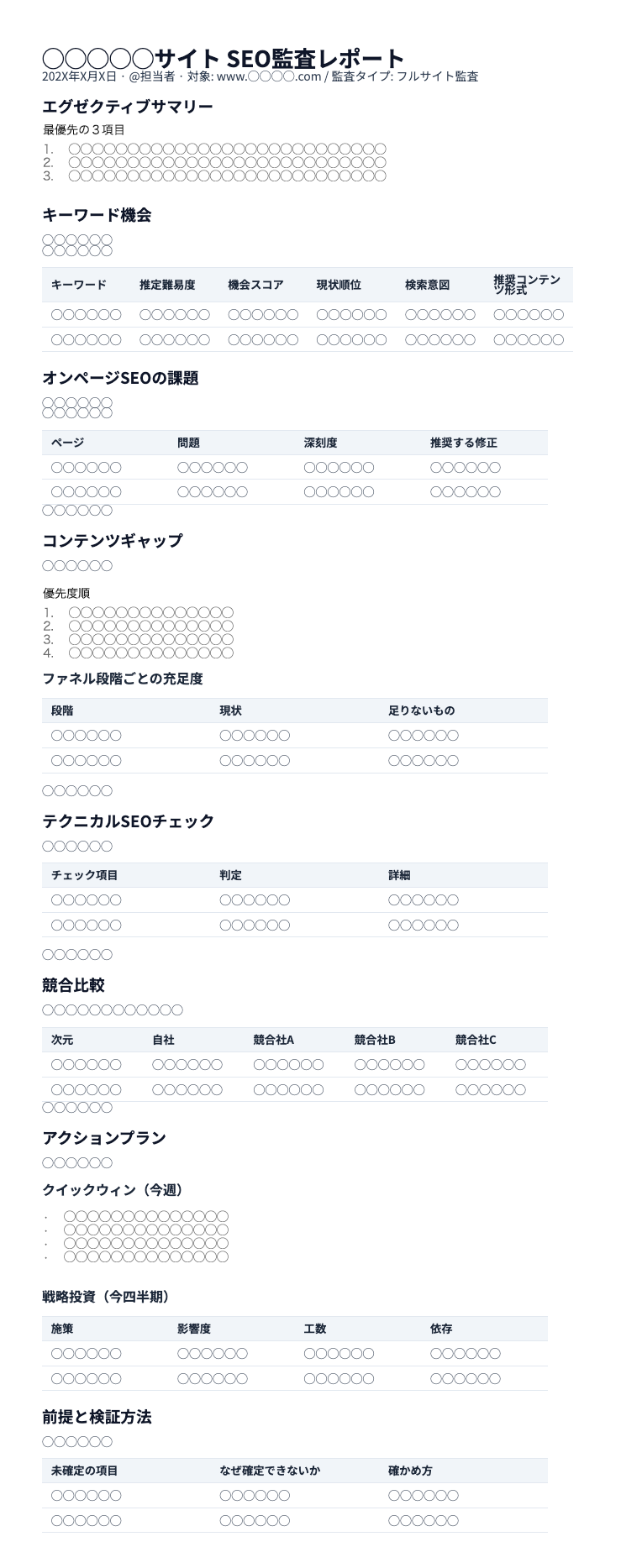
レポートの出力イメージ
普段から業務環境を整えている方ほど、手間が減ります
コネクタで社内のドライブやSlackをつないでいたり、プロジェクトに自社サービスの資料を置いていたりする場合、Claudeはその情報をもとに候補を提示してきます。対象サイトも狙いキーワードも競合も、ゼロから調べて入力するのではなく、出てきた選択肢から選ぶだけで進む場面が出てきます。日頃のセットアップがそのまま初速の差になる、と考えてください。
出てきたレポートを実務で使うためのワンポイント
レポートには、日本語サイト向けに読み替えるものと、裏を取ってから使うものが混ざっています。
具体的には以下のような箇所です。
| 扱い | 該当する項目 | 理由 |
|---|---|---|
| 日本語向けに読み替える | タイトルタグ50〜60文字、メタディスクリプション150〜160文字という判定基準 | スキルに書かれているのは英語圏の基準。日本語にそのまま当てはめると長すぎる判定になる |
| 裏を取ってから使う | 検索ボリューム、キーワード難易度、現在順位 | SEOツールを接続していない場合、Web検索で拾った情報をもとにした推定値になるため |
文字数の指摘については、日本語サイトならタイトルは30文字前後、メタディスクリプションは120文字前後を目安に読み替えると実態に合います。
seo-auditはSEOツールが接続されていない状態でも動き、その場合はWeb検索でキーワードの状況を調べます。
「より正確なボリュームと難易度のデータが必要なら、AhrefsやSemrushのようなSEOツールをMCPで接続してください」と案内が表示されます。
こちらは、SEOツールをMCPで接続しておくことで、順位データが監査に自動で反映されるので、数値の精度を上げる場合は事前にMCPで接続しておくと良いでしょう。
よくある質問(Q&A)
Q. 探索タブにMarketingプラグインが出てきません。
A. まず検索窓を空にして一覧を確認してください。作成者名で検索しても目的のプラグインは出てこないことがあります。それでも見つからない場合は組織側の設定です。Team・Enterpriseプランでは、組織のオーナーが Organization settings > Plugins で配布するプラグインを指定します。配布設定が「Not available」になっているとメンバーの画面には表示されません。あわせて、組織でCoworkとSkillsの両方が有効になっているかもご確認ください。
Q. プラグインを入れると、普段の作業に影響しませんか?
A. セッション開始時に読み込まれるのは各スキルの名前と説明文だけで、1つあたり約100トークンです。本文はそのスキルが関連したときにはじめて読み込まれるため、入れておくだけで会話が重くなることはない設計になっています。使わない期間はスキル一覧からオフに切り替えることもできます。
Q. チャットタブとCoworkのどちらで実行すればいいですか?
A. どちらでも動きます。Coworkでのタスクはチャットより多くの利用枠を消費するため、単発の監査であればチャットタブで足りる場面が多いでしょう。ファイルの読み書きを伴う作業や、監査の結果をもとに複数の資料を作るところまでまとめて任せたい場合はCoworkが向いています。
Q. 第三者が作ったプラグインを入れても大丈夫ですか?
A. 公式ドキュメントは、信頼できる提供元(自分で作ったものか、Anthropicが提供するもの)のスキルだけを使うよう明記しています。スキルは指示とコードを通じてClaudeに新しい能力を与えるため、悪意のあるものは本来の目的と異なるツール呼び出しやコード実行を指示できるためです。ソフトウェアをインストールするのと同じ感覚で扱うのが公式の推奨です。なおEnterpriseプランでは、アップロードされたスキルとプラグインに悪意あるコンテンツがないかを確認するスキャン機能を有効にできます。
Q. チームのメンバーにも同じ環境を配れますか?
A. Team・Enterpriseプランであれば、組織のオーナーがプラグインマーケットプレイス経由で配布できます。全員に自動インストールする設定も、カタログに載せて各自にインストールしてもらう設定も選べます。ただし、設定でできるのは配ることまでです。自社のSEO基準やレポートの粒度をどう揃えるかという設計は、業務を知っている人が判断する必要があります。
まとめ
seo-auditは、Marketingプラグインを1つ追加するだけで使える公式スキルです。サイトのURLと監査タイプを渡せば、作業工数まで考慮した具体的なアクションプランが返ってきます。足りない情報はClaudeが聞いてくれるので、準備を整えてから始める必要はありません。
まずは自社サイトを対象に1度動かしてみてください。SEO改善をどこから手をつけるかの整理に役立つはずです。
FLINTERSでは、Claude製品をはじめとする幅広いAI環境を対象に、組織導入におけるガバナンスとセキュリティを踏まえた研修と設計支援を行っています。どの業務から着手すべきか、どこまでを標準化すべきかといった設計の段階でお困りの際は、お気軽にご相談ください。