
「ファイル整理もレポート作成も、AIが最後まで仕上げてくれたらいいのに」——そう思ったことはありませんか?
- Claude Codeは気になるけど、非エンジニアでも使いこなせるか心配…
- AIに業務を任せてみたいけど、何から始めればいいかわからない…
そんな方にこそ試してほしいのが、今回ご紹介するClaude Coworkです。
Claude Coworkは、Claude Codeと同じエージェント技術基盤の上で動きながら、GUI操作だけで使えるように設計されたAIエージェントです。フォルダ整理やレポート作成、定期タスクの自動実行まで、自然言語で頼むだけで完遂してくれます。
この記事では、Claude Coworkとは何か、何ができるのか、そしてどう使い始めればよいかを、実務で検証されたCowork活用事例やSkillsの作り方を交えて解説します。
この記事を読み終えたときには、Claude Coworkを使い始めるイメージが持てる状態になっているはずです。
1. Claude Coworkとは何か
Claude Coworkは、Anthropicが2026年1月にリサーチプレビューとして公開し、同年4月に全有料プランへ一般提供された、デスクトップアプリ向けのAIエージェントです。
チャット型のAIが「質問に答える相談役」だとすれば、Coworkは「実際に作業を自分のPCで一緒に働いてくれる業務委託先」に近い存在といえます。
Claude Coworkは、Claude Codeと同じエージェント技術基盤の上に構築されており、裏側では同じエンジンが動いているため、エージェントとしての中核能力は共通です。
エンジンが同じである以上、非エンジニアにとって感じる操作感の違いは以下のような点です。
| カテゴリ | Claude Code | Claude Cowork |
|---|---|---|
| 画面と操作 | 基本的には、キーボードを使って命令を打ち込むスタイルです。 | テキストで会話しながら、マウスでボタンを押したり、ドラッグ&ドロップでファイルを読み込ませたりします。 |
| 作業対象の指定方法 | パソコン内のディレクトリ(パス)を文字で指定して読み込ませます。 ※デスクトップアプリではマウス操作で指定可能です。 |
マウスで「作業させたいフォルダ」やデスクトップ上の「特定のフォルダ」を指定。 |
| 進捗の見え方 | 処理が進むと、英語の専門用語や、変更前後を見比べて承認する「Diff(差分)」という画面が表示されます。 | 「作業計画」が日本語で一覧表示されます。例えば「〇〇のPDFからデータを抜き出し、Excelにまとめます。実行しますか?」のように表示されます。 |
特に作業依頼をした時の、進捗の見え方は非エンジニアにとってはCoworkの方がわかりやすいと感じることが多いのではないでしょうか。
まずCoworkから始めて、より高度な制御が必要になった時点でCodeへ移行する、という順序で進めるのが初心者には分かりやすいでしょう。
2. Claude Coworkでできること
それでは、Claude Coworkではどんなことができるのでしょうか?
主な機能についてご紹介します。
- ローカルファイルの直接操作
- スケジュール実行
- プロジェクト
関連タスクを、専用のファイル・指示・メモリを持つワークスペースにまとめて管理ができます。
- プラグイン・コネクタ
Slack・Gmail・Notionなどの外部サービス連携ができます。
- Live Artifacts(デスクトップアプリ限定)
開くたびに、コネクタで接続しているサービスの最新情報を取得し画面を更新してくれる自分専用のダッシュボード画面
- ブラウザ操作(Google Chromeにインストールする拡張機能「Claude in Chrome」が必要)
- コンピュータ操作(Pro・Maxプラン向け機能)
タスクをAnthropicサーバー上で実行し、PCを閉じても作業が継続。
スマホやWebからの指示・確認に対応する機能も展開中で、将来的にはすべてのユーザーへ拡大される見込みです。
※Claude Codeの『Remote Control』とは異なる、Cowork独自の機能です

3. Claude Cowork活用事例 2選
ここからは、実際にどのように使えるのか、2つの活用例を紹介します。
以下の例は、FLINTERSが非エンジニア向けに実施した社内研修のハンズオンで検証したものから一部の活用例をご紹介します。
活用例①:Gmail × Google Calendarの「1日のまとめ」自動生成
Gmailとカレンダーを行き来して1日の予定やメールを確認するのは、地味に時間がかかる作業です。Claude CoworkにGoogle CalendarとGmailのコネクタを接続すれば、タイムライン・要点ハイライト・対応漏れチェック・振り返り日記・翌日の宿題という5つのセクションを、指定した1日分について自動で出力してくれます。
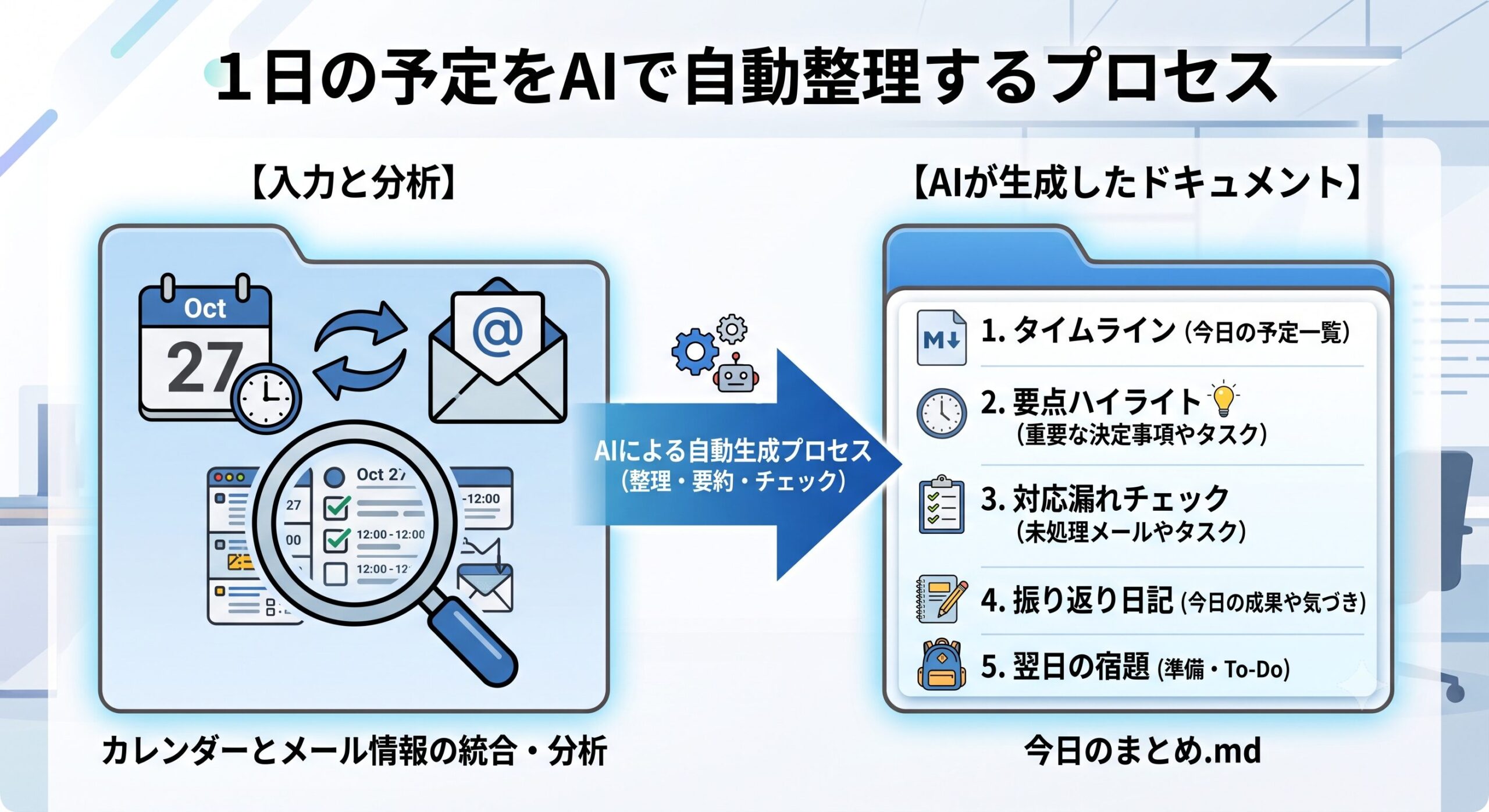
1日の予定をAIで自動生成するプロセス
設定手順
- Google Calendar・Gmailのコネクタが接続済みであることを確認。
- チャット欄に以下のプロンプトを入力して実行。
- 生成された「今日のまとめ_YYYY-MM-DD.md」を開き、内容を確認。
対象日:2026-◯月◯日(JST)※省略した場合は今日とする
以下の手順で1日の予定とメールを自動整理し、「今日のまとめ_YYYY-MM-DD.md」というMarkdownファイルを作成してください。
STEP 1:データ取得(必ず並列で実行)
1. Google Calendar list_events
- 期間:対象日 0:00〜23:59(JST)
- 自分が辞退済み(declined)の予定は除外する
2. Gmail search_threads
- クエリ:after:{対象日の7日前} before:{対象日の翌日}
- 取得上限:50件
STEP 2:出力フォーマット(5セクション構成・順序厳守)
1. タイムライン(今日の予定一覧)
- Calendarの予定とGmailの重要メールを時系列で統合して並べる
- 各項目は1〜2行に要約する
2. 要点ハイライト 💡
- 5項目以内
- 「意思決定」「進捗」「残課題」のいずれかに該当するものだけを載せる
3. 対応漏れチェック
- 未返信のメール、未完了のタスクを列挙する
- 該当ゼロの場合も省略せず「特になし」と明示する
4. 振り返り日記
- 箇条書きは禁止。地の文で書く
- 200〜400文字以内
- 今日の成果や気づきを一人称でまとめる
5. 翌日の宿題(準備・To-Do)
- 番号付きリストで書く
- 該当がなければこのセクションごと省略する
STEP 3:保存
- 完成したら「今日のまとめ_YYYY-MM-DD.md」として保存し、ファイルを提示してください
複数のツールを行き来する時間のロスがなくなり、1日の振り返りが数十秒で手に入るのは大きな体験の変化です。
活用例②:Scheduledによる定期実行
「毎日18時にGoogleカレンダーの情報をもとに、明日の準備タスクを出力する」といった定期タスクをScheduled機能に設定しておけば、以降は自動で実行されます。
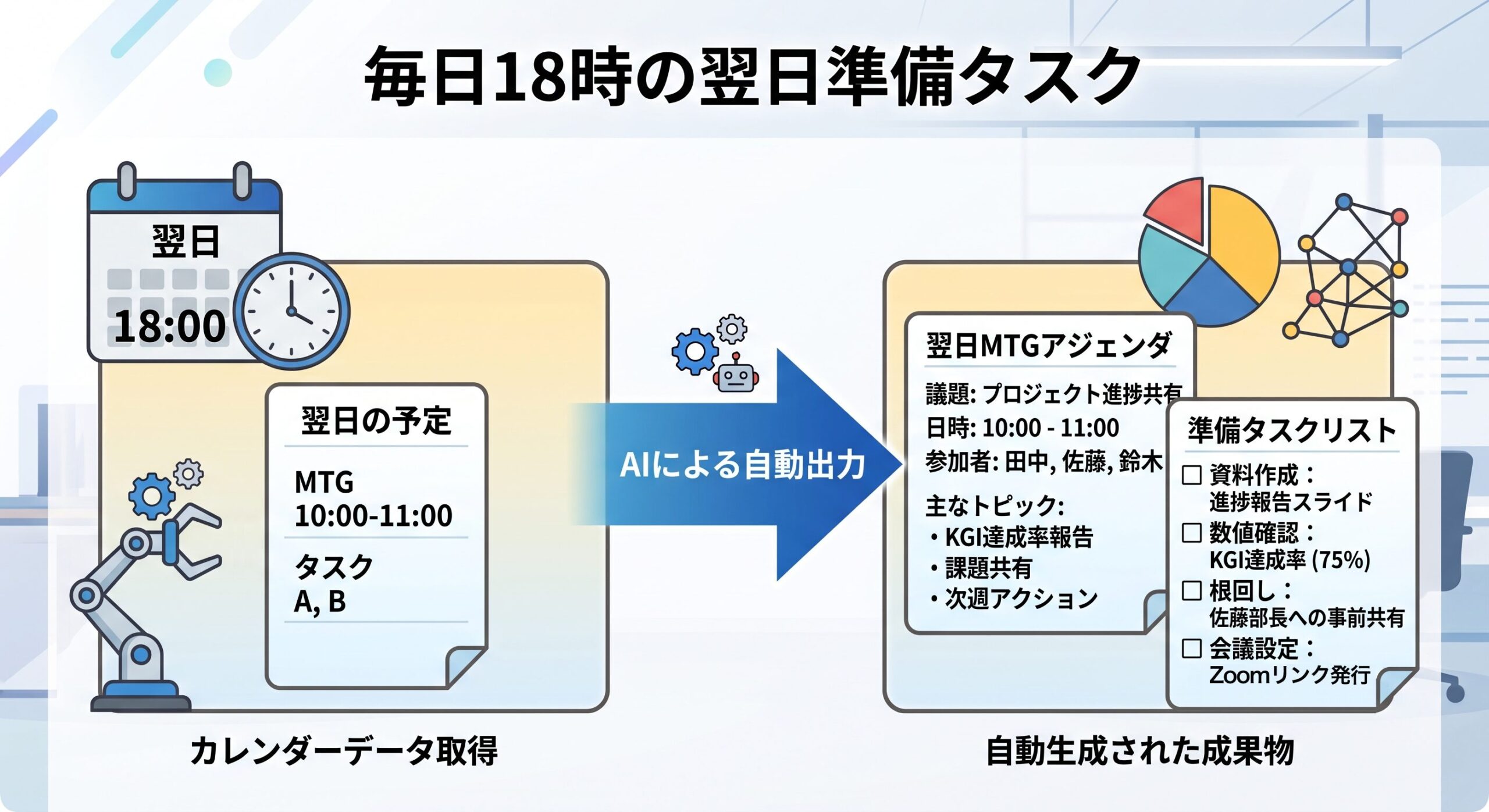
翌日準備タスクの定期実行
設定手順
- 左側のメニューから「Scheduled(予定済み)」を選択
- 画面右上の「New task(新しいタスク)」をクリック
- 「Set up manually(手動で設定する)」を選択
- 名前を
prep-tomorrow、実行時刻を毎日18:00に設定し、「Googleカレンダーから翌日予定を取得して準備タスクを出力する」プロンプトを入力 - 保存後、「今すぐ実行」で動作確認
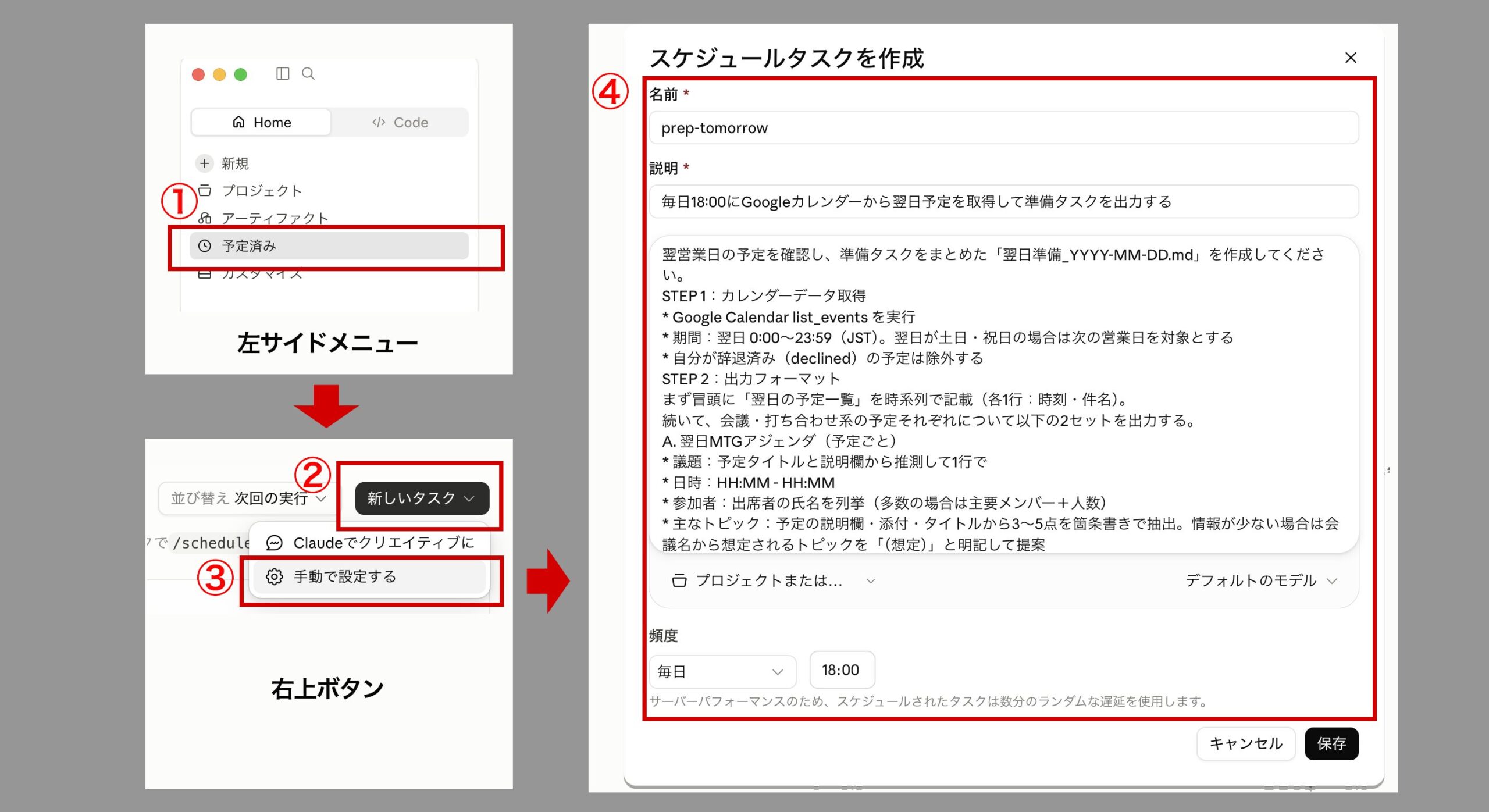
翌営業日の予定を確認し、準備タスクをまとめた「翌日準備_YYYY-MM-DD.md」を作成してください。
STEP 1:カレンダーデータ取得
* Google Calendar list_events を実行
* 期間:翌日 0:00〜23:59(JST)。翌日が土日・祝日の場合は次の営業日を対象とする
* 自分が辞退済み(declined)の予定は除外する
STEP 2:出力フォーマット
まず冒頭に「翌日の予定一覧」を時系列で記載(各1行:時刻・件名)。
続いて、会議・打ち合わせ系の予定それぞれについて以下の2セットを出力する。
A. 翌日MTGアジェンダ(予定ごと)
* 議題:予定タイトルと説明欄から推測して1行で
* 日時:HH:MM - HH:MM
* 参加者:出席者の氏名を列挙(多数の場合は主要メンバー+人数)
* 主なトピック:予定の説明欄・添付・タイトルから3〜5点を箇条書きで抽出。情報が少ない場合は会議名から想定されるトピックを「(想定)」と明記して提案
B. 準備タスクリスト(予定ごと・チェックボックス形式)
以下の観点で必要なものだけを - [ ] 形式で列挙する:
1. 資料作成:作成・更新が必要な資料(例:進捗報告スライド)
2. 数値確認:事前に確認すべきデータ・KPI/KGI
3. 根回し:事前に共有・相談しておくべき相手
4. 会議設定:会議URL・会議室・招待漏れの確認(予定にURLがなければ「リンク発行」をタスク化)
会議以外の予定(作業ブロック・移動など)は一覧のみでアジェンダ・タスクは不要。
STEP 3:仕上げ
* 末尾に「明日の準備タスク合計:N件」と所要時間の目安を記載
* 予定がない日は「翌日の予定はありません」とだけ出力する
* ファイルとして保存し提示する
なお、スケジュールタスクはAnthropicのサーバー上で実行されるため、実行時刻にPCの電源が入っていなくても問題ありません。帰宅後でも翌朝でも、次にClaudeを開いたときに結果を確認できます。ただし、リモート実行への移行は現在ベータ版として順次展開中のため、環境によっては引き続きPCの起動・オンライン状態が必要になる場合があります。
4. Claude Coworkの使い方——Skillsで「自分専用の業務マニュアル」を持たせる
基本的な始め方(3ステップ)
- Claude Desktopアプリをインストール(claude.com/download)
- Pro以上の有料プランにサインイン
- チャット入力欄で「Cowork」を選択し、タスクを入力(ローカルフォルダを使う場合は「フォルダを選択」から接続)
※ローカルファイルの操作・ブラウザ操作・コンピュータ操作を行う場合は、そのPCでデスクトップアプリを起動しておく必要があります。最新の動作要件は公式ヘルプをご確認ください。
Agent Skillsとは
Skillsとは、AIエージェントに「やり方を覚えさせる再利用可能な業務マニュアル」のようなものです。
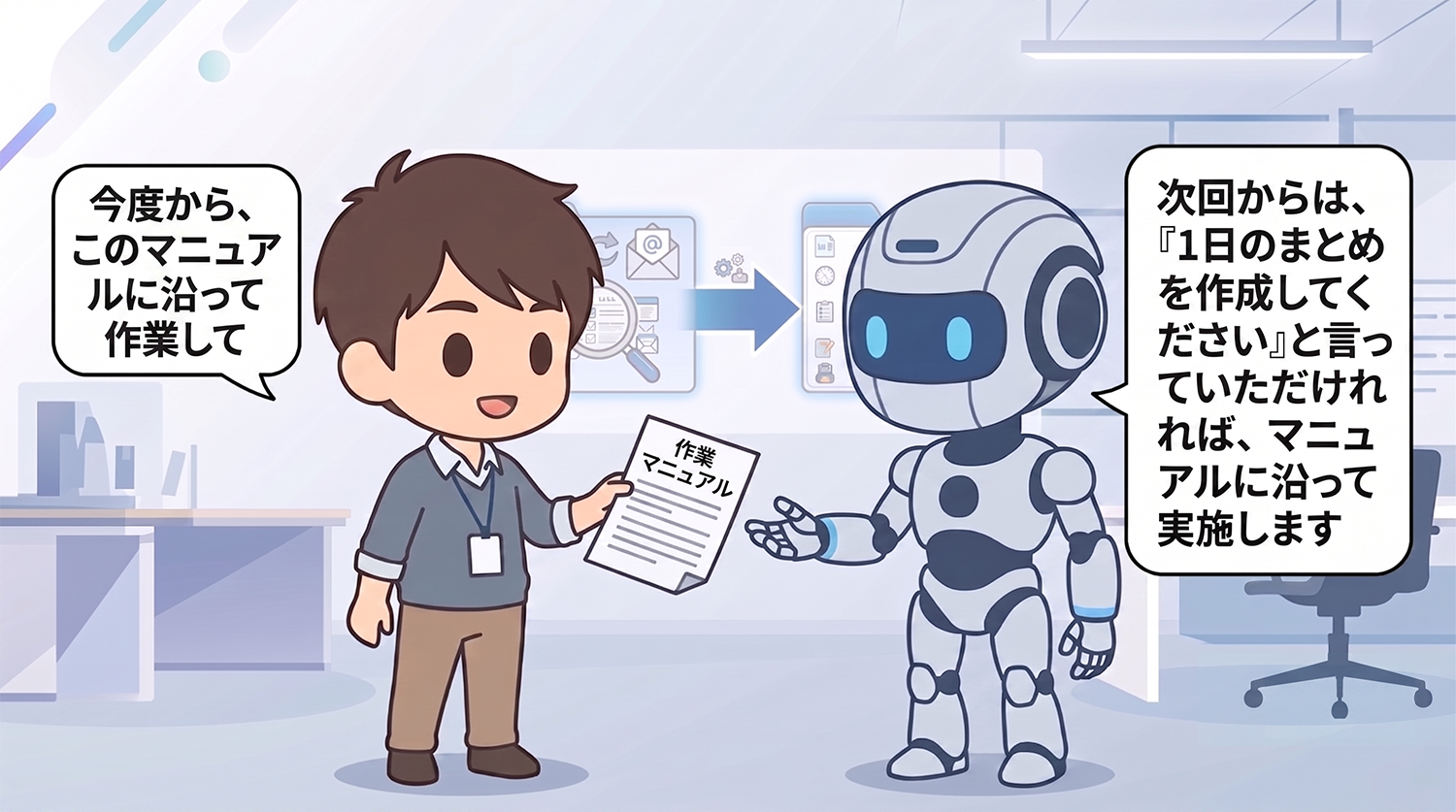
自社ルールを知らない新人に、先輩が「この通りにやって」と渡すマニュアルをイメージするとわかりやすいでしょう。一度作成すれば/スキル名で呼び出せるようになり、毎回同じ指示を書き直す手間が省けます。
Agent Skillsの作り方
一度依頼した実行処理が完了した後に、そのままチャットで
と依頼するだけでSkillsを作成することが出来ます。
例えば、活用例②でご紹介した、1日のまとめ自動生成の実行処理が完了した後に、そのまま同じチャットで以下のように依頼します。
すると、Skillsを作る上で必要な確認があり、承認をするとそのままSkills作成がされ、実行方法まで案内してくれます。
これで、毎回プロンプトを探してコピー&ペーストして依頼する手間がなくなり、次回以降も同じ実行依頼が手軽にできるようになります。
でも、安心してください。難しい知識はなしで、精度の高いSkillsを1から作成することもできます。FLINTERSのClaude Code研修では、非エンジニアの方でも分かりやすいSkillsの作り方をハンズオン形式でその場で体験して学ぶことが出来ます。
5. 料金プラン
Claude Coworkを利用するには、以下のいずれかの有料プランへの加入が必要です。
| プラン | 月額目安 | Cowork利用 | 向いている層 |
|---|---|---|---|
| Free | 無料 | 不可 | チャット利用のみ |
| Pro | $20/月 | 可 | 個人・試したい人 |
| Max 5x | $100/月 | 可 | 業務で毎日使う人 |
| Max 20x | $200/月 | 可 | 終日ヘビー利用 |
| Team | $25〜$125/席/月(席種による) | 可 | チーム導入 |
| Enterprise | 個別見積 | 可 | 大企業・管理機能重視 |
※料金・プラン内容は変更される場合があります。最新の正確な金額は、必ずClaude公式の料金ページでご確認ください。
Coworkは複雑なマルチステップタスクを実行するため、通常のチャット利用に比べてトークン消費が大きく、Proプランでは複雑なタスクを数回実行しただけで使用量の上限に達することがあります。また、確認なしで自動的に作業を進める設定を使うと、Claudeが安全確認を行う分、他の設定よりさらに使用量を消費します。マルチステップのタスクを毎日走らせるなら、Max 5x($100/月)以上のプランを前提に検討するのが現実的です。
6. セキュリティと注意点
Claude Coworkには、安全に使うための仕組みがいくつか組み込まれています。
Coworkのセーフティネット(公式仕様)
- ファイルアクセスは許可したフォルダ内のみ
- コードやShellコマンドは、Anthropicサーバー上の隔離環境(リモートセッション・ベータ)、またはOSから分離された仮想マシン(VM)内で実行され、PC本体やネットワークからは切り離されている
- ファイルの完全削除は、必ずユーザーの許可を求める仕組みになっている
こうした公式の仕組みに加えて、組織として運用ルールを整えておくことで、より安心して活用できます。
7. よくある質問(Q&A)
Q. Claude Coworkとチャット型AIの違いは何ですか?
A. 一般的なチャット型AIは「質問に答える相談役」であり、ファイル操作や複数ステップの業務を自律的に実行する機能は備えていません。Claude CoworkはPCのローカルフォルダに直接アクセスし、指示された業務を最初から最後まで完遂できる点が異なります。
Q. Claude CoworkとClaude Codeの違いは?
A. Claude CoworkはClaude Codeと同じエージェント技術基盤の上に構築されており、同一のエンジンが動いています。違いは想定ユーザーと使う場面で、Coworkはファイル整理やレポート作成など日常業務向けに、Codeはコード生成や開発ワークフローの自動化向けに設計されています。なお、Codeもデスクトップアプリの「Code」画面を使えばターミナルなしで操作できますが、コードやリポジトリを前提としたやり取りが中心になる点は変わりません。
Q. 非エンジニアでも本当に使えますか?
A. 自然言語で依頼するだけで動作するのがCoworkの特徴です。実際に非エンジニア向けの研修を実施した企業でも、予定・メールの自動整理や、定期実行タスクの設定といった業務を、コードなし・ターミナルなしで行えています。
Q. Claude Coworkの活用事例にはどんなものがありますか?
A. 代表的な例として、Gmailとカレンダーのコネクタを接続して1日の予定・メールを自動でまとめる「1日のまとめ」生成や、Scheduled機能を使って毎日決まった時刻に翌日の準備タスクを自動出力する定期実行が挙げられます。いずれもコネクタとプロンプトを組み合わせるだけで、非エンジニアでも設定できます。
Q. 無料で使えますか?
A. Freeプランでは利用できません。Pro($20/月)以上の有料プランが必要です。まずProプランで試し、使用量が足りない場合はMax 5x($100/月)へのアップグレードを検討するのが現実的です。最新の料金は公式ページをご確認ください。
Q. Agent Skillsとは何ですか?
A. AIエージェントに「やり方を覚えさせる再利用可能な業務マニュアル」です。新しく入った社員に業務マニュアルを渡して「この通りにやって」と伝えるイメージに近く、一度作成すれば/スキル名で呼び出せるため、毎回同じ指示を書き直す手間が省けます。
まとめ
本記事では、Claude Coworkが非エンジニアにとってどのようなものか、Claude Codeとの違い、具体的なCowork活用事例、使い方からSkillsの作り方、料金、セキュリティの注意点まで、網羅的に解説しました。ターミナル操作もプログラミングの知識も不要で、日本語で頼むだけでファイル整理からレポート作成、定期タスクの自動化までを任せられるのが、Claude Coworkの最大の魅力です。
この記事の重要ポイントをまとめます。
- Claude Coworkは、Claude Codeと同じエンジンをGUI操作だけで使えるようにした、非エンジニア向けのAIエージェントです。
- Agent Skillsを使えば、一度お願いした作業を「スキルにしてください」の一言で覚えさせ、次回から/スキル名ですぐ呼び出せます。
- コネクタとScheduled機能を組み合わせれば、Gmailやカレンダーと連携した定型業務の自動化まで実現できます。
ターミナルの壁は、もはや気にする必要はありません。この記事を参考に、まずは身近なファイル整理やメールの確認から、Coworkに任せてみてください。そして、あなたの日々の業務を、より創造的な時間へと変えていきましょう。